HOME» 社長とチャッピーのAI実践日記 »社長とチャッピーのAI実践日記 Vol.6|ChatGPTで記事を次々公開。大切なのは「公開後の確認」
社長とチャッピーのAI実践日記
社長とチャッピーのAI実践日記 Vol.6|ChatGPTで記事を次々公開。大切なのは「公開後の確認」
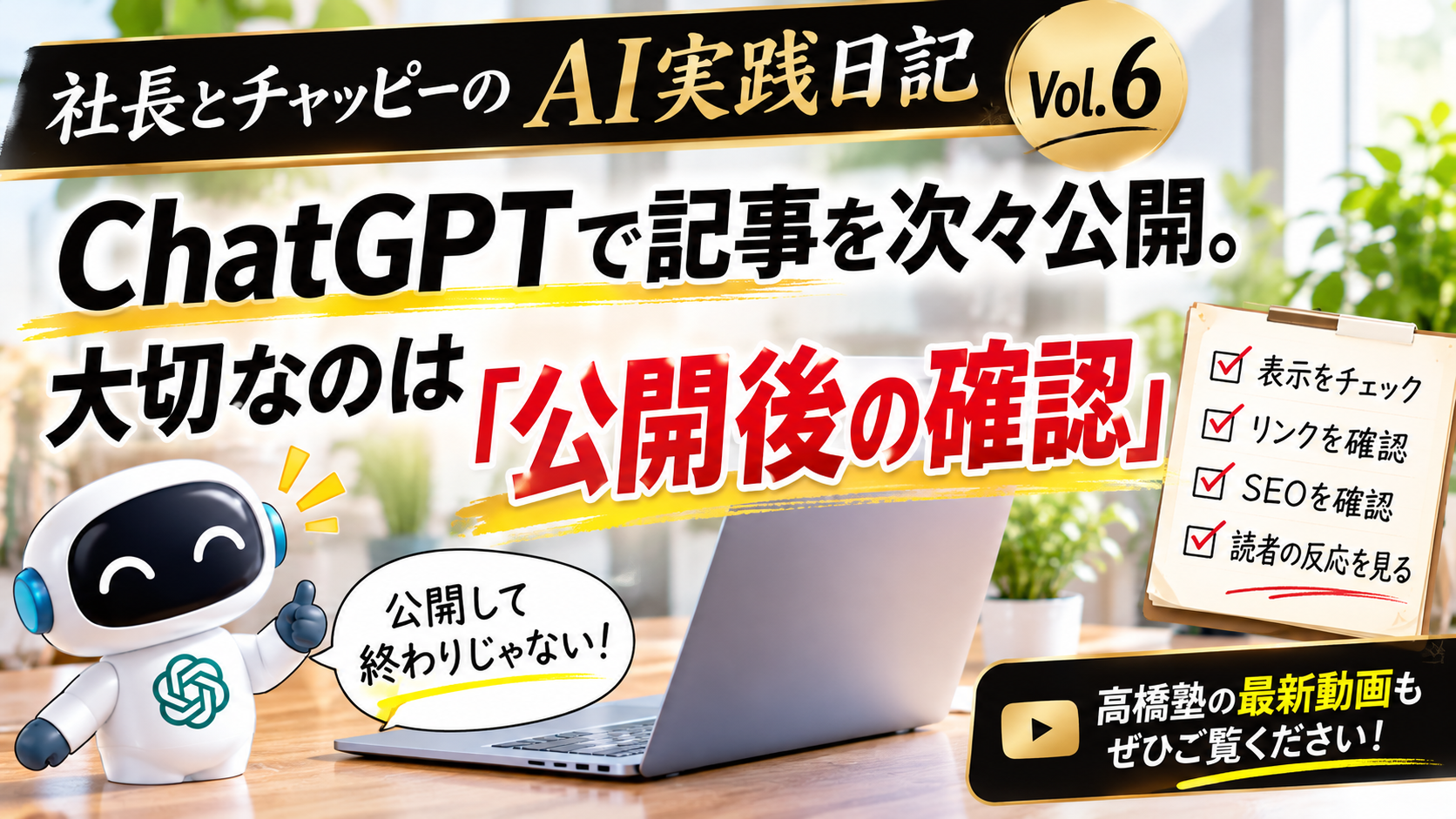
2026年10月16日(金)のAI活用記録
こんにちは。株式会社ラブアンドフリーの高橋です。
AIと仕事をする時間が増えて、僕が気にするポイントも変わってきました。原稿ができたかどうかに加えて、読者にどう届いているかを見るようになったんです。
10月16日は、そんな変化を感じた一日でした。いつもの会話が発信につながる面白さと、任せるために整えておきたいことを、振り返ってみます。
① 相談したことが、次々と公開記事になった
昨日、ラブアンドフリーのホームページには、僕がチャッピーと相談した内容をもとにした記事が次々と公開されました。
YouTube動画の進捗管理の記事、ChatGPT広告の記事、音声会話のアップデート記事、Chromeサイドバーとアプリのつながりを整理した記事、iPhone Duoの購入記。そして、前日分の「社長とチャッピーのAI実践日記 Vol.5」です。
ホームページのトップページを確認すると、これらの記事が10月16日の更新として並んでいました。
僕が普段やっているのは、難しい指示書を書くことではありません。
「これ、ブログ記事にしよう」
「サムネイルも作って」
「公開して」
だいたい、こんなふうに話しています。会話の中から記事のテーマが生まれ、そのまま形になっていく。ブログ運用のやり方が大きく変わってきました。
② iPhone Duoを買った話も、その日のうちに記事へ
前日の夜、僕は結局、iPhone Duoを買ってしまいました。
購入の手続きは済ませたつもりでしたが、その後にバッグへ入れる操作も必要なのか、僕自身が戸惑っていました。注文状況をもう一度確認しよう、という話です。
「もしかして、早くバッグに入れた人から商品が渡されるのかな?」
そんな疑問も含めて、僕の言葉で購入記にしました。
サムネイルには、iPhone Duoの実機写真を使いたいと伝えました。そして記事の公開後は、Facebook、Instagram、Xへの投稿も頼みました。
新しい商品を買ったら、落ち着いてから記事を書くのではなく、買った直後の気持ちや戸惑いを、その日のうちに残す。こういう発信は、AIとの相性がよいと思います。
③ 音声会話の記事には、YouTube動画も入れたい
ChatGPTの音声会話が変わったという話も、記事にしました。
原稿の一人称が「私」になっていたので、「私ではなく、僕ね」と修正をお願いしました。僕の記事は、言葉の内容だけでなく、普段の話し方に近いことも大切です。
さらに、その記事には関連するYouTube動画を埋め込んでほしいと依頼しました。
記事を読んでもらうだけでなく、実際の動画も一緒に見てもらう。ブログとYouTubeを別々に運用するのではなく、一つのテーマでつないでいきたいからです。
ブログから動画へ、動画からブログへ。読者が知りたいことを、文章と映像の両方で届けられる形を考えました。
④ Chromeの右側とデスクトップアプリが、つながったように見えた
昨日、「もしかして、今日からChatGPTのChromeサイドバーとデスクトップアプリの内容が連動した?」と気づきました。
Chromeの横で相談していた内容を、デスクトップアプリ側でも続けられるように見えたんです。
僕にとっては、これはかなり大きな変化です。
外出中やブラウザで思いついたことが、別の画面へ移っても続けられる。相談の入口が変わっても、話の続きが分かる。実現すれば、仕事の途中で何度も説明し直す必要が減ります。
そこで、この体験もすぐに記事にし、専用のサムネイルを作って公開しました。
一方で、今回使った環境では、Chrome右側の履歴を読めない場面もありました。連動して見えることと、毎回すべての履歴を取得できることは、まだ分けて考える必要がありそうです。
⑤ トップページのサムネイルが、また低画質になった
昨日、何度か気になったのが、トップページのサムネイル画質です。
記事の中ではきれいに見えていても、トップページへ戻ると画像がぼやけている。そこで、原因を調べてもらいました。
調べてもらったところ、トップページでは幅300ピクセルの縮小画像が拡大表示されていました。これでは、元画像がきれいでも、一覧ではぼやけてしまいます。
対策として、横幅の大きいサムネイルを本文の先頭へ置き、トップページもその元画像を参照する流れへ変更しました。
公開済みのYouTube進捗管理記事では、元幅1672ピクセルの画像が本文で正しく読み込まれているところまで確認できました。
記事本文だけを見て「完了」にしてはいけない。トップ、サイド、スマホで正しい画像が表示されているかまで確認する。このルールは、今後の公開作業にも入れることにしました。
⑥ 「いつものデザイン」を、毎回作り直さない
記事のデザインについても、何度か修正をお願いしました。
白い背景、黒い見出し、ゴールドの下線、ゆったりした本文。記事の最後には、黒とゴールドの高橋塾案内と、僕の写真が入った執筆者欄。
「これでバッチリ。今後はこのスタイルで必ず公開してほしい」と伝えました。
大切なのは、毎回それっぽい新しいデザインを作ることではありません。僕が承認した記事のHTMLを基準にして、同じ部品を再利用することです。
タイトルはCMS側にあるので、本文の中へ同じ大きなタイトルを重ねて入れない。登壇実績は「年間50本以上」に統一する。
細かく見えますが、こうした決まりが揃って初めて、毎日の記事公開を安心して任せられるようになります。
⑦ AIが止まったときも、「どこまで終わったか」を知りたい
昨日は、作業の途中で何度か「動いてる?」と確認しました。
プロジェクトをローカルチャットで使用できない旨のエラーも出て、Workが止まったのか、再起動が必要なのかを相談する場面もありました。
ホームページの修正を頼んでいるときも、こうした接続の問題が気になりました。
僕としては、毎回「Workに切り替えて」と言わなくても、必要な作業は自動で進んでほしいと思っています。
でも、実際に接続できていないのに「進めています」と言われても困ります。止まったときは、どこまで終わっていて、何が原因で、次に何が必要なのかを、はっきり出してもらう方が安心です。
今日のまとめ|記事作成より、「公開後の確認」が大切になってきた
10月16日は、相談から原稿作成、サムネイル、CMS公開まで、チャッピーとかなりの作業を進めました。
記事を作るスピードは、確実に上がっています。
その一方で、僕が気にする場所も変わりました。
記事は公開されているか。デザインはいつもの形か。画像はぼやけていないか。動画は入っているか。トップページやスマホでも正しく見えるか。
AIに仕事を任せるというのは、原稿を書いてもらうことだけではありません。公開して、確認して、問題があればその場で直す。そこまで一つの流れにすることだと思います。
これからも、うまく動いたことだけでなく、止まったことや直したことも含めて、実践日記に残していきます。
出典・参考資料
本記事は、2026年10月16日の僕自身の相談・制作体験を振り返ったものです。関連する公開記事は以下のとおりです。製品の公式仕様や購入手順の案内を目的とする記事ではありません。
- 発行元:株式会社ラブアンドフリー/資料名:YouTube動画の進捗管理はGoogleスプレッドシートが簡単!撮影後に埋もれない管理表の作り方
URL:https://www.loveandfree.jp/theme3502.html
公開日:2026年10月16日/確認日:2026年10月17日 - 発行元:株式会社ラブアンドフリー/資料名:ChatGPTに広告が登場!日本からも出稿可能に。中小企業の集客はどう変わる?
URL:https://www.loveandfree.jp/theme3503.html
公開日:2026年10月16日/確認日:2026年10月17日 - 発行元:株式会社ラブアンドフリー/資料名:ChatGPTの音声会話が進化!GPT-Live-1.1と日本語の新しい音声【2026年10月最新】
URL:https://www.loveandfree.jp/theme3504.html
公開日:2026年10月16日/確認日:2026年10月17日 - 発行元:株式会社ラブアンドフリー/資料名:ChatGPTのChromeサイドバーとアプリで会話を続けるには?連携できる範囲を整理
URL:https://www.loveandfree.jp/theme3505.html
公開日:2026年10月16日/確認日:2026年10月17日 - 発行元:株式会社ラブアンドフリー/資料名:社長とチャッピーのAI実践日記 Vol.5|「撮影終わった」で進捗更新。AIを仕事の司令塔にした一日
URL:https://www.loveandfree.jp/theme3501.html
公開日:2026年10月16日/確認日:2026年10月17日 - 発行元:株式会社ラブアンドフリー/資料名:iPhone Duo、買ってしまいました。仕事に使えるかは、まだわかりません。
URL:https://www.loveandfree.jp/theme3506.html
公開日:2026年10月16日/確認日:2026年10月17日
AIの最新知識を、仕事の実践へ。
高橋塾の最新講座動画で、仕事に活かすヒントを学びませんか。
▶ 高橋塾の最新動画を視聴する無料体験の「講座動画の視聴から始める」を選択し、「最新の動画視聴希望」とご記入ください。
お申し込み後に視聴URLをお送りします。決済手続きは不要です。
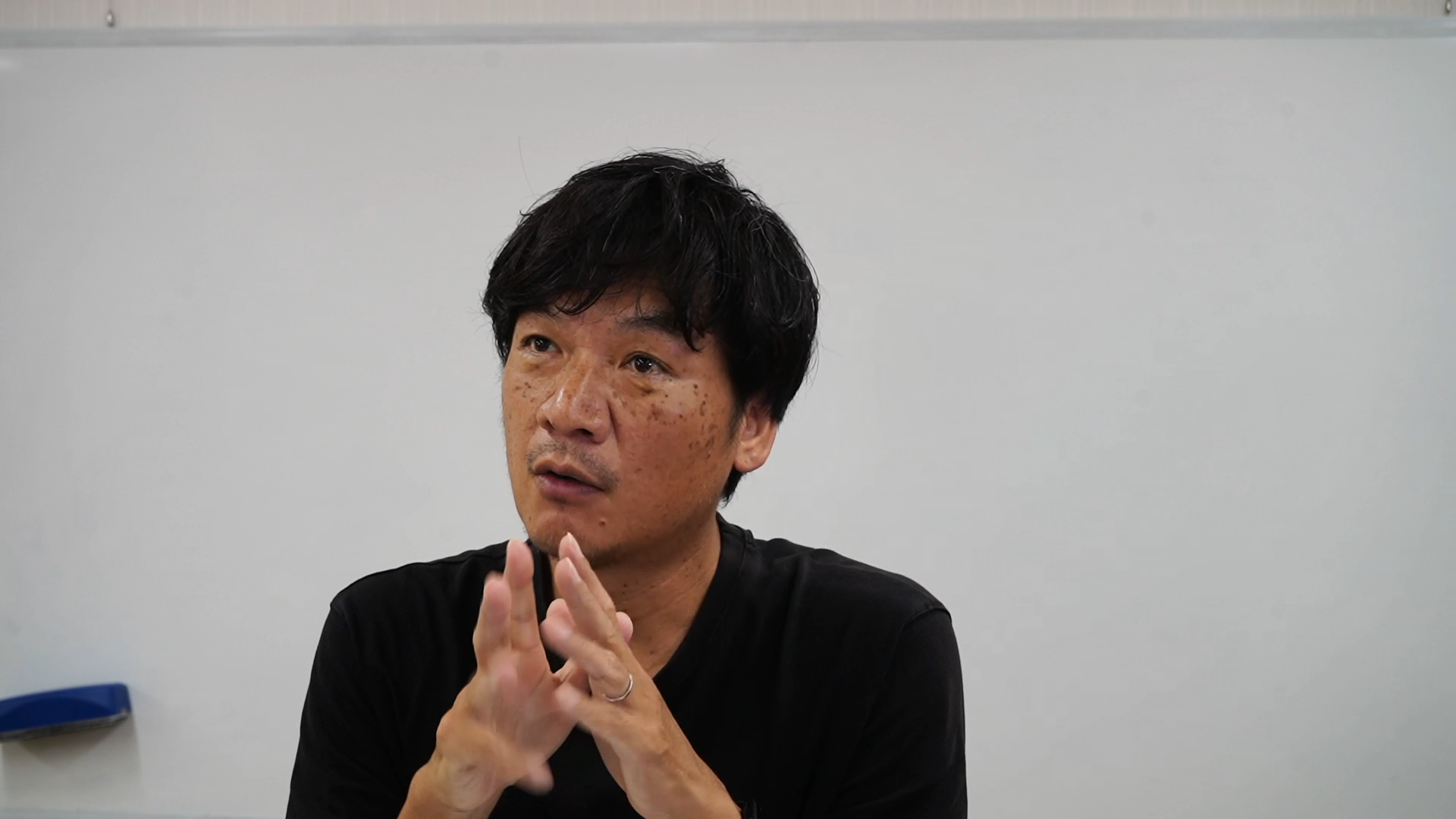
高橋 真樹(株式会社ラブアンドフリー 代表)
AI・SEO・YouTubeを軸にした中小企業向けマーケティング支援を行う。
WEB集客・YouTube活用の講演を多数実施。
これまでに
・損保ジャパンAIRオートクラブ
・自動車整備振興会
・ロータス
・BSサミット全国大会
・ダイハツ販売店
・商工会議所
・損保ジャパン プロ代理店向け研修
・第一生命保険
など全国の団体・企業にて登壇。
年間50本以上の講演・研修を行い、AI時代の集客戦略を発信している。
| 2026/10/17 |
 社長とチャッピーのAI実践日記 Vol.5|「撮影終わった」で進捗更新。AIを仕事の司令塔にした一日
 社長とチャッピーのAI実践日記 Vol.4|ホームページ更新からサウナの記録まで。AIに頼むことが増えた一日
 社長とチャッピーのAI実践日記 Vol.4|ブログ自動化の次は「確認の自動化」!ChatGPT Workを試す前に考えたこと
 ホームページの管理画面を触らなくなった 僕がChatGPTに任せている更新作業
 チャッピーを使ったホームページの大規模改修が止まらない!
 社長とチャッピーのAI実践日記 Vol.3|ブログもYouTubeもAIで効率化!社長がChatGPTと取り組んだ6つの実践
 社長とチャッピーのAI実践日記 Vol.2|ChatGPTに仕事を相談した5つの実例
 社長とチャッピーのAI実践日記 Vol.1|社長の休日、ChatGPTに何を相談した?