HOME» YouTubeマーケティング »YouTube動画の進捗管理はGoogleスプレッドシートが簡単!撮影後に埋もれない管理表の作り方
YouTubeマーケティング
YouTube動画の進捗管理はGoogleスプレッドシートが簡単!撮影後に埋もれない管理表の作り方
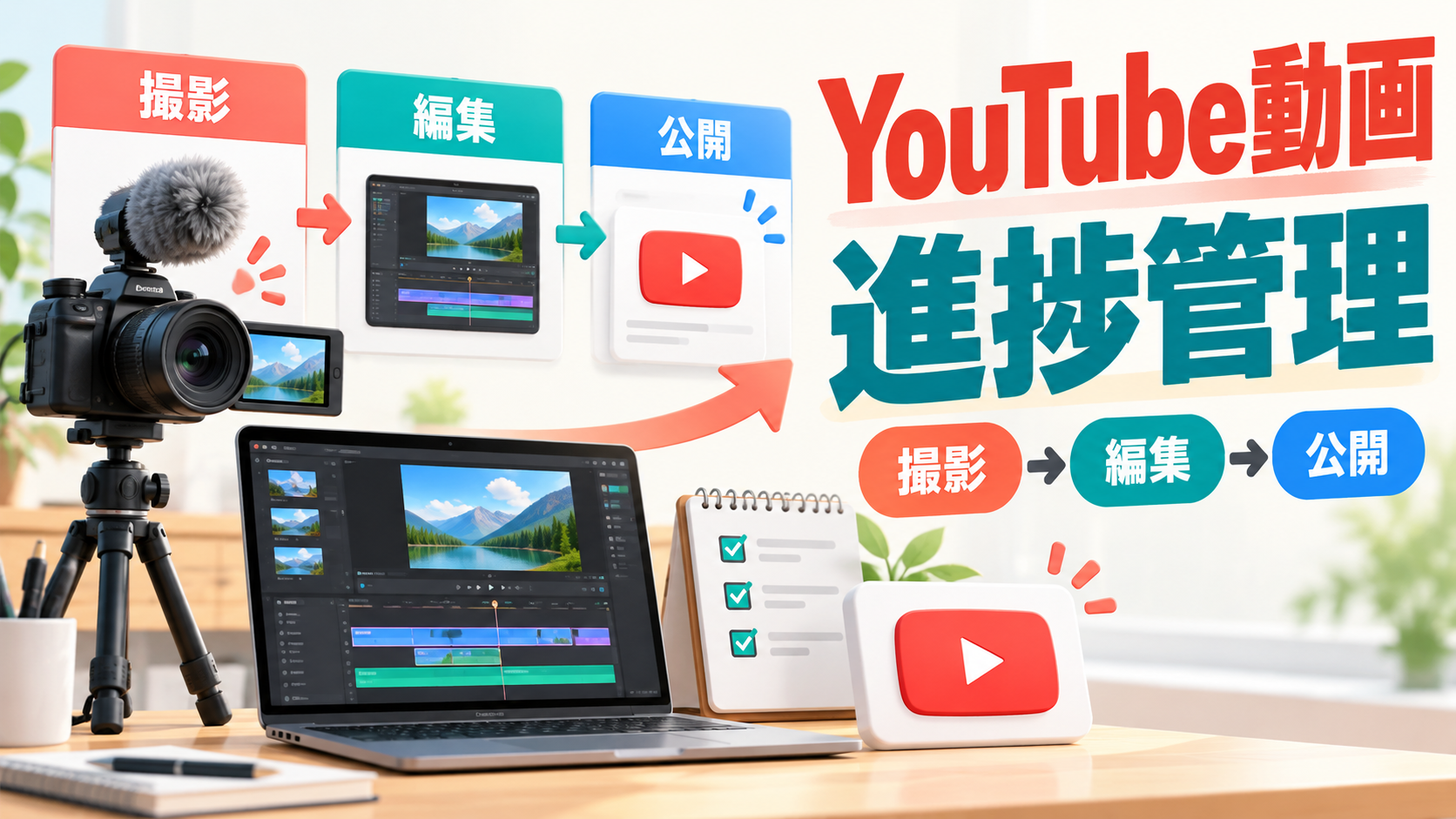
撮影したのに公開されない動画が増えていませんか?
YouTubeを続けていると、こんなことが起きます。
動画の企画を思いついた。撮影も終わった。編集担当へ渡したつもりだった。でも、公開されないまま時間が過ぎてしまった。
僕も昨日、ChatGPTとYouTube動画の進捗管理について相談しました。
これまでは、思いついた企画をAppleのリマインダーなどへ入れていました。しかし、企画、高橋塾のネタ、YouTube塾のネタ、今日やることなど、情報を入れる場所が増えると、どこを見ればよいのか分かりにくくなります。
そこで考えたのが、Googleスプレッドシートを動画管理の台帳にして、ChatGPTを相談窓口として使う方法です。
複雑な動画管理システムを最初から導入しなくても、一本の表があれば、撮影前から公開後までの状況を見える化できます。
まずは「動画1本を1行」で管理する
管理表の基本は、とてもシンプルです。
動画1本につき、1行を使います。
最初に用意したい項目は次のとおりです。
| 列 | 入れる内容 |
|---|---|
| 動画タイトル・企画名 | 仮タイトルでもよいので内容が分かる名前 |
| チャンネル | ビジネス、キャンプ、ガジェットなど |
| ステータス | 企画、撮影予定、撮影済み、編集中、確認待ち、公開予約、公開済み |
| 撮影日 | 実際に撮影した日 |
| 編集担当 | 自分、社内担当者、外注先など |
| 公開予定日 | 公開したい日 |
| 素材の保存先 | 動画ファイルやサムネイルの場所 |
| YouTube URL | 公開後の動画URL |
| 次にやること | 台本作成、編集依頼、確認、公開予約など |
| 備考 | 修正内容、関連ブログ、注意事項など |
最初から項目を増やしすぎると、入力が面倒になって続きません。
まずは「タイトル」「チャンネル」「ステータス」「次にやること」の4項目だけでも十分です。運用しながら必要な列を追加します。
ステータスはドロップダウンで選べるようにする
進捗管理で最も大切なのがステータスです。
Googleスプレッドシートには、セルの中へドロップダウンを作る機能があります。手入力ではなく選択式にすると、「撮影済」「撮影ずみ」「撮影完了」のような表記のばらつきを防げます。
おすすめのステータスは次の7段階です。
- 企画
- 撮影予定
- 撮影済み
- 編集中
- 確認待ち
- 公開予約
- 公開済み
ステータスを増やしすぎると迷うため、「誰が見ても次の作業が分かるか」を基準にします。
Googleの公式ヘルプによると、スプレッドシートでは「挿入」からドロップダウンを追加でき、候補ごとに色を付けることもできます。
「撮影済み」で止まっている動画を見つける
管理表を作る目的は、きれいな一覧表を眺めることではありません。
止まっている動画を見つけ、次の作業へ進めることです。
例えば、フィルターを使って「撮影済み」だけを表示すれば、編集へ渡せていない動画が分かります。
「確認待ち」だけを表示すれば、自分がチェックすべき動画がまとまります。
Googleスプレッドシートのフィルター表示は、複数の条件を保存でき、他の人の表示を変えずに自分用の絞り込みも作れます。複数人で動画を管理する場合に便利です。
おすすめの確認方法は次の3つです。
- 撮影済みなのに編集担当が空欄
- 確認待ちのまま3日以上経過
- 公開予定日を過ぎているのに公開済みではない
この3つを見るだけでも、動画が埋もれにくくなります。
ChatGPTを「動画管理の窓口」にする
僕がやりたいのは、毎回スプレッドシートを細かく操作することではありません。
「Notta Memo Proのレビュー動画、撮影終わったよ」
「この動画、編集担当へ渡した」
「来週火曜日に公開したい」
このようにChatGPTへ一言伝えるだけで、管理表へ反映し、次に必要な作業を整理できる形が理想です。
ただし、ここで大切なのは、「伝えたこと」と「表に反映されたこと」を区別することです。
ChatGPTが返事をしただけでは、管理表の更新が完了したとは限りません。Googleスプレッドシートとの接続や権限があり、実際に行が更新されたことまで確認して、初めて完了です。
自動化する場合は、次のような依頼にすると分かりやすくなります。
YouTube動画管理表で「Notta Memo Proレビュー」のステータスを「撮影済み」に変更して。撮影日は今日。更新後に、次にやることと更新した行を報告して。
曖昧な動画名が複数ある場合は、誤更新を防ぐために確認が必要です。
毎日の報告は「件数」と「止まっている理由」を見る
定期報告を作るなら、動画の一覧をそのまま全部読む必要はありません。
次の内容に絞ると、判断しやすくなります。
- 企画中:何本
- 撮影予定:何本
- 撮影済み:何本
- 編集中:何本
- 確認待ち:何本
- 今週公開予定:何本
- 期限超過:何本
- 止まっている動画と理由
特に重要なのは「止まっている理由」です。
担当者が決まっていないのか、素材が不足しているのか、確認待ちなのか。理由が分かれば、次の行動を決められます。
Trelloなどの専用ツールではなくてもよい
動画制作の進捗管理には、Trelloなどのタスク管理ツールを使う方法もあります。
カードを「企画」「撮影済み」「編集中」「公開済み」と移動できるため、流れを視覚的に管理したい場合には便利です。
一方で、普段見る場所が増えると、管理ツールそのものを見なくなることがあります。
僕の場合は、ChatGPTを普段の相談窓口にして、Googleスプレッドシートを正式な台帳にする形が合いそうです。
大切なのは、最も高機能なツールを選ぶことではありません。
毎日使う入口を一つにして、正しい情報が残る場所を決めることです。
関連記事
Googleスプレッドシートを、AIと組み合わせて仕事の管理へ活用する考え方は、こちらの記事でも紹介しています。
【高橋塾7月】AIでGoogleスプレッドシートがアプリに変わる!ライフログから仕事活用まで広がる可能性
YouTubeを会社の集客へ活用する基本は、こちらの記事も参考になります。
【YouTube始め方】企画・動画撮影・動画編集・再生回数の上げ方
まとめ|管理表は「次に何をするか」が分かれば成功
YouTube動画の管理で必要なのは、豪華なシステムではありません。
動画1本を1行で管理し、ステータスと次にやることが分かる状態を作ることです。
Googleスプレッドシートなら、ドロップダウンとフィルターを使って、撮影済み、編集中、確認待ち、公開済みといった進捗を簡単に整理できます。
さらにChatGPTを窓口にすれば、移動中や仕事の合間に一言伝えて、動画の状況を更新する運用も考えられます。
ただし、自動化では返事だけでなく、管理表へ実際に反映されたことまで確認することが重要です。
企画を思いつくだけで終わらせない。撮影しただけで眠らせない。
「次に何をするか」が分かる管理表を作ることで、動画公開までの流れを止めにくくできます。
出典・参考資料
- Google ドキュメント エディタ ヘルプ|セル内にプルダウン リストを作成する
- Google ドキュメント エディタ ヘルプ|データの並べ替えとフィルタ
- 2026年10月15日に行ったChatGPTとのYouTube動画進捗管理に関する相談内容(公開可能な範囲のみ使用)
AIの最新知識を、仕事の実践へ。
高橋塾の最新講座動画で、仕事に活かすヒントを学びませんか。
▶ 高橋塾の最新動画を視聴する無料体験の「講座動画の視聴から始める」を選択し、「最新の動画視聴希望」とご記入ください。
お申し込み後に視聴URLをお送りします。決済手続きは不要です。
高橋 真樹(株式会社ラブアンドフリー 代表)
AI・SEO・YouTubeを軸にした中小企業向けマーケティング支援を行う。
WEB集客・YouTube活用の講演を多数実施。
これまでに
・損保ジャパンAIRオートクラブ
・自動車整備振興会
・ロータス
・BSサミット全国大会
・ダイハツ販売店
・商工会議所
・損保ジャパン プロ代理店向け研修
・第一生命保険
など全国の団体・企業にて登壇。
年間50本以上の講演・研修を行い、AI時代の集客戦略を発信している。
| 2026/10/16 |
 YouTubeも会話で動画を探す時代へ。「Ask YouTube」のスマホ対応で考えたい動画づくり
 やっぱり、現場に行かないとダメですね。
 車屋YouTubeで再生される!内装レビューの撮り方【新型アルファードで解説】
 車屋YouTubeで再生される!外装レビューの撮り方【新型アルファードで解説】
 車屋YouTubeで再生される!試乗レビューの撮り方【新型アルファードで解説】
 YouTubeチャンネル運営の始め方|企画・撮影・編集・分析までの完全ガイド
 YouTubeで伸びる動画ネタを見つける方法|同じアルファードでも検索需要はこんなに違う
 企業YouTubeを継続するコツ|撮影前のネタ整理と役割分担が重要
 「YouTubeは、毎回すごい企画を考えなくても続けられる」
 新型ノア・ヴォクシーで電子レンジを実験!再生数につながるYouTube企画
 【YouTube成功事例】新規営業のはずが「YouTube見てます」と言われた話
 YouTube集客でファンを増やす方法|レビューにも「人柄」が大切な理由
 企業YouTubeのネタ探しに困ったら?新型車がない時でも動画ネタを見つける方法
 姫路で感じた、YouTubeの再生回数が伸びる動画の共通点
 【秩父出張レポート】YouTubeは会社紹介から始めてはいけない理由
 好きなことを仕事にすると、会社はこうなる
 「人にファンがつく時代」掛川で5時間のYouTube撮影してきました
 9割の会社が挫折…企業YouTubeが継続出来ない本当の理由
.png) 雨の島田市でYouTube撮影 企業YouTubeで"濃いファン"を作る方法、教えます。
雨の島田市でYouTube撮影 企業YouTubeで"濃いファン"を作る方法、教えます。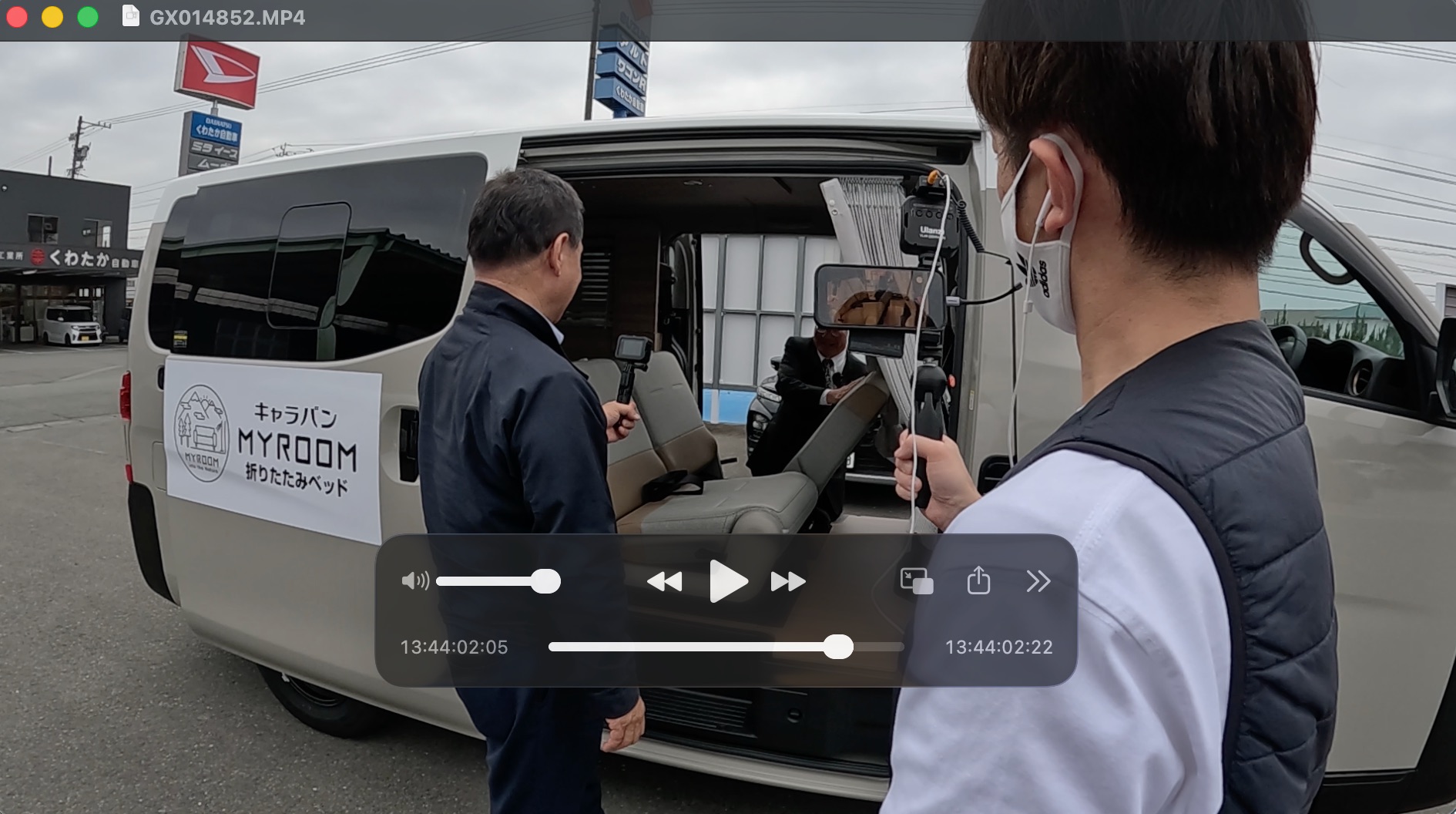 【50代社長の出張VLOG】掛川で鉄板焼き→キャンピングカー撮影→売上の作り方
 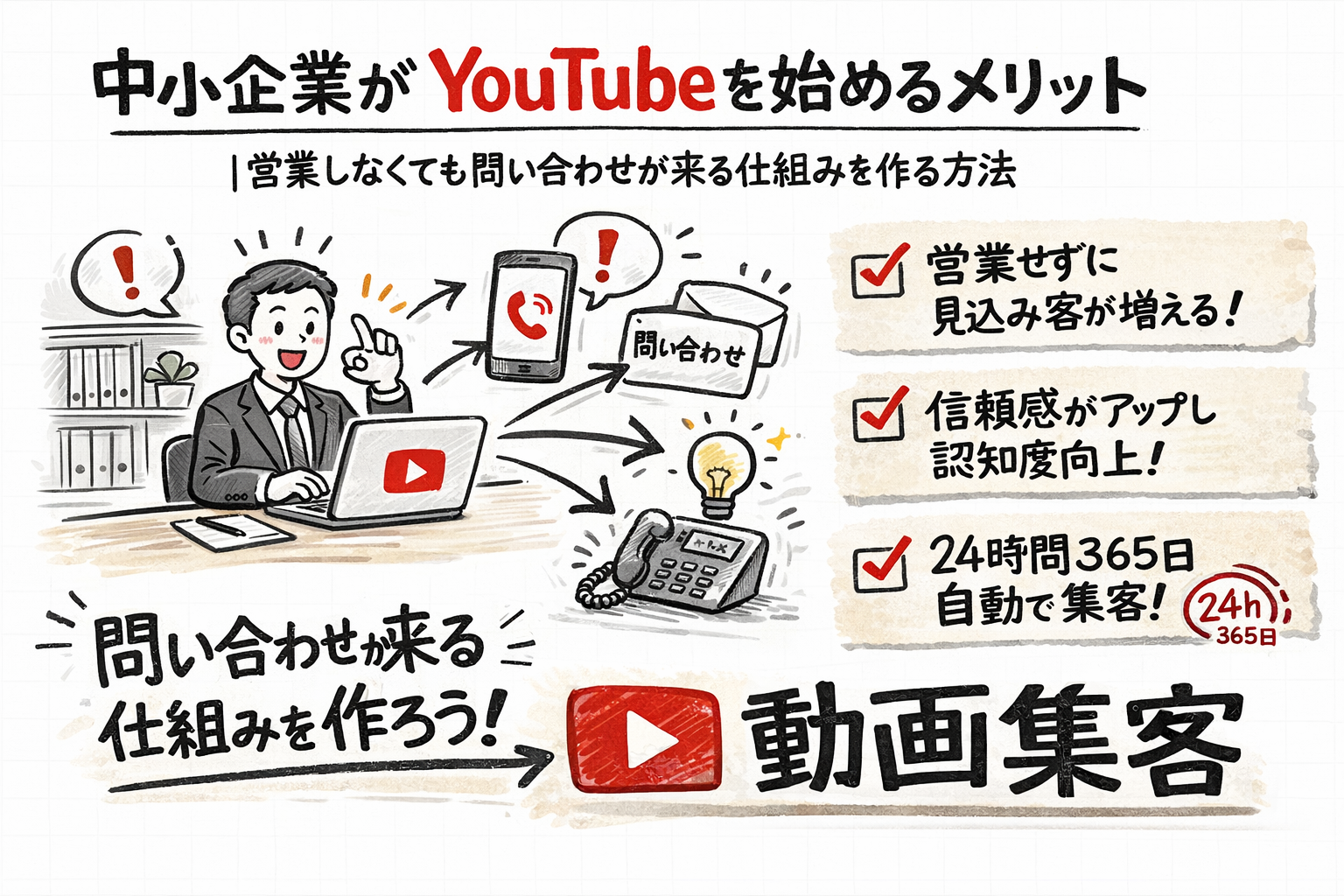 中小企業がYouTubeを始めるメリット|営業しなくても問い合わせが来る仕組み
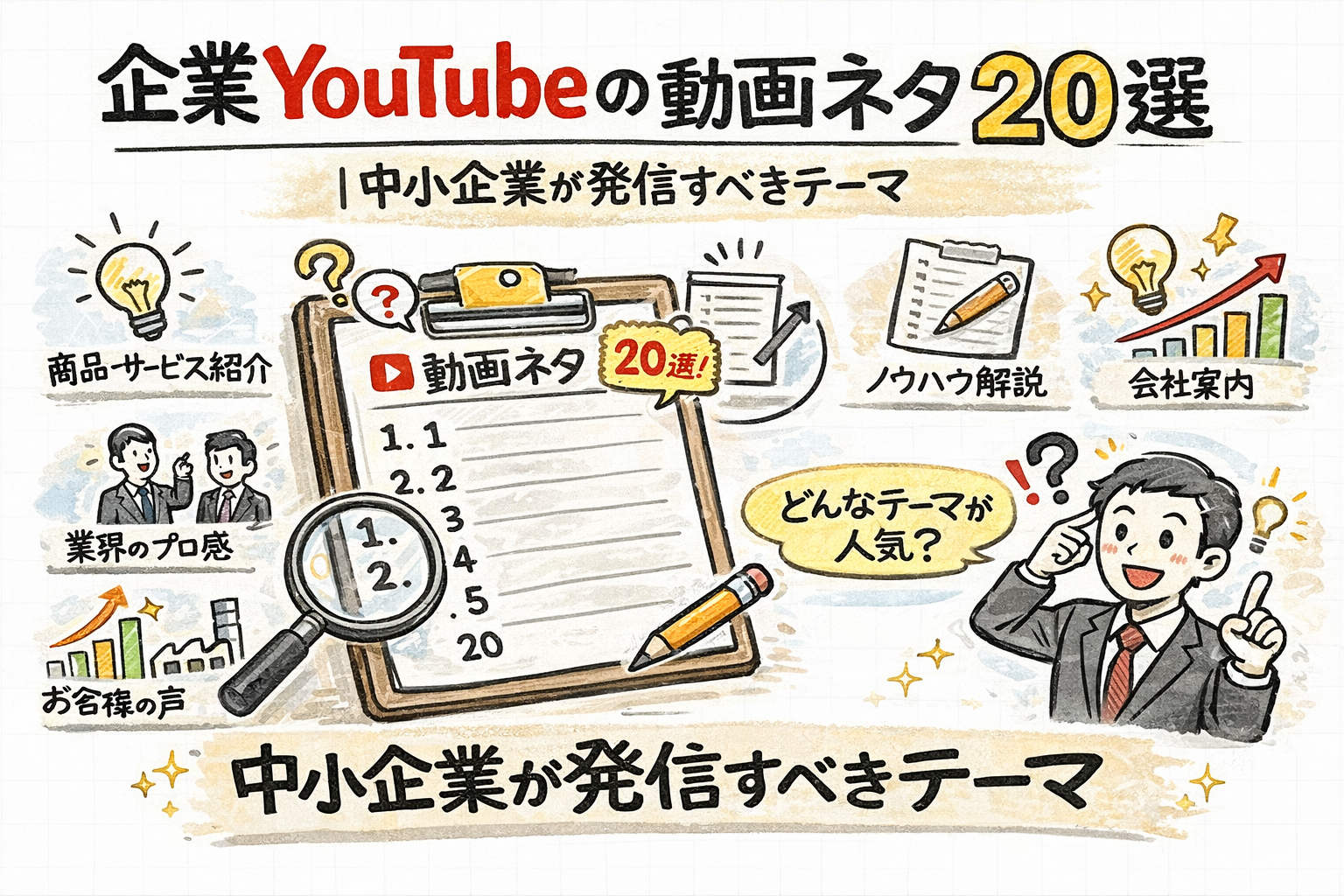 企業YouTubeの動画ネタ20選|中小企業が発信すべきテーマ
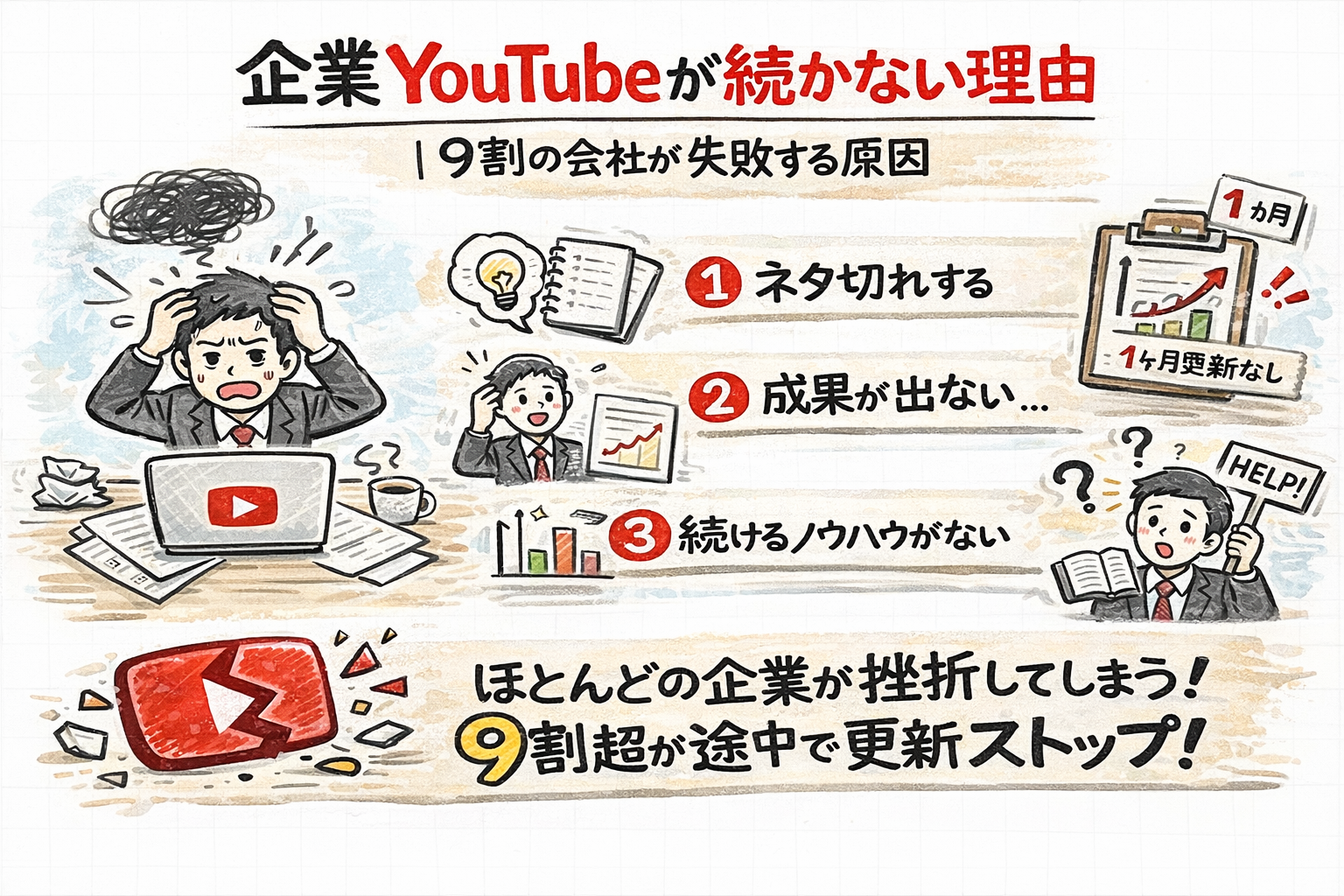 企業YouTubeが続かない理由|9割の会社が失敗する原因
 【2026年版】YouTubeの登録者数は何人からすごいのか?上位%・仕事のリアルを徹底解説!
 ファンダム経済で売上が安定する|YouTubeで「ファンを作る会社」が勝つ理由(串カツ田中のファンブックに学ぶ)
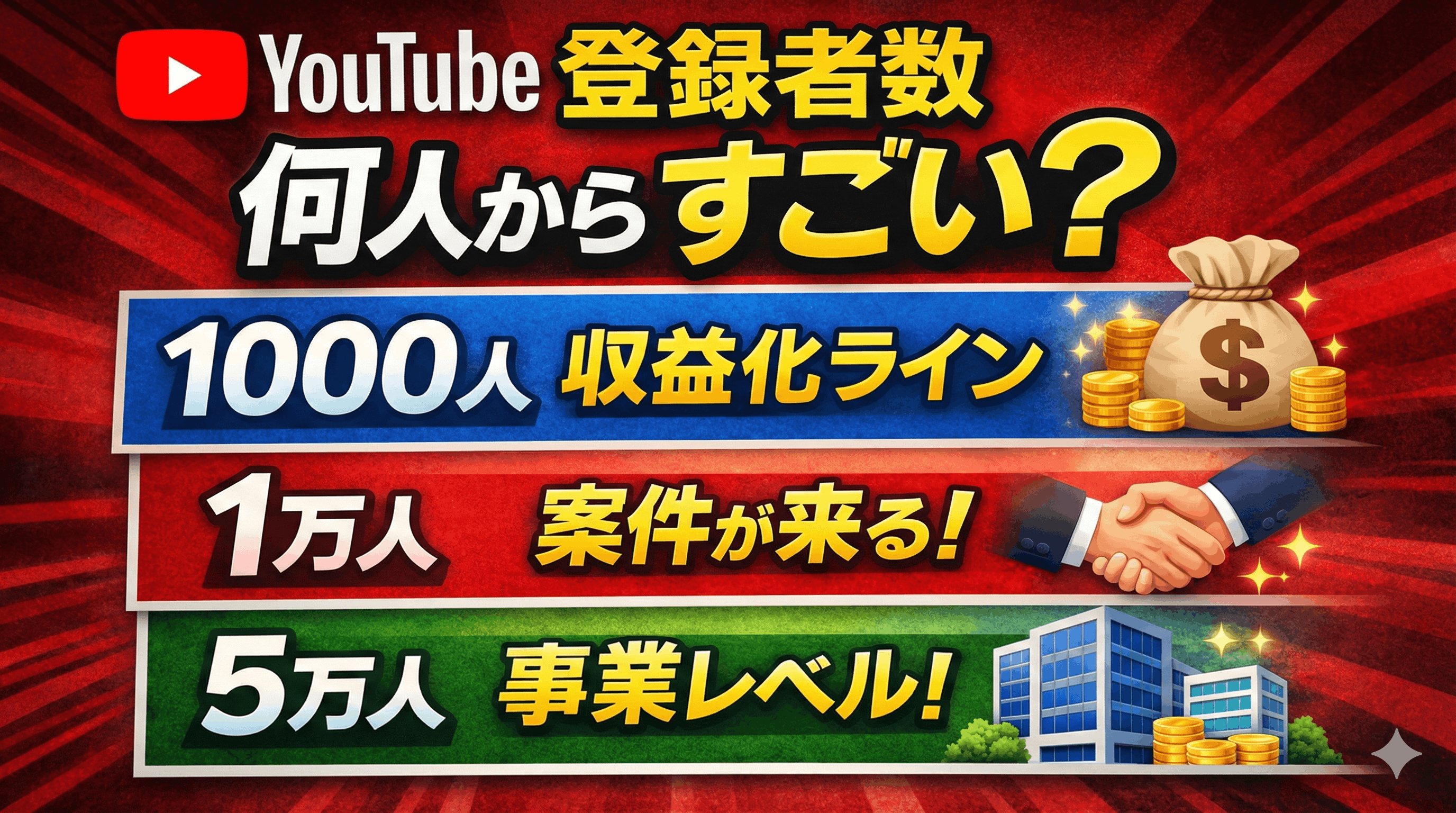 YouTube登録者数は何人からすごい?上位%・収益・仕事につながる目安を完全解説【2026年版】
 なぜ今、YouTubeは「検索エンジン」ではなく 「信頼エンジン」になりつつあるのか?
 YouTubeで“バズる動画”に共通する3つの特徴とは?
 【必見】SNSには「フロー型」と「ストック型」がある!会社の資産になるYouTube活用法
 【必見】社長のためのYouTube撮影術|5時間で10本を効率的に収録する方法
 「なぜ今YouTubeをやるべきか?」AIモード・AIオーバービュー時代の未来!
 【これで安心】YouTube立ち上げ全工程!企画・動画撮影・動画編集・チャンネルアップまでのポイントを解説 静岡沼津出張
 YouTube登録者数は何人から“すごい”?目安・ランク・収益化のリアルを解説
 「失敗してもOK!」初めてのYouTube、撮影現場はこんな感じです
 自動車販売店でのYouTube活用法と始め方:ゼロから売上につなげる動画活用術
 YouTubeは“撮り溜め”が命!継続できない人こそ試してほしい成功パターン
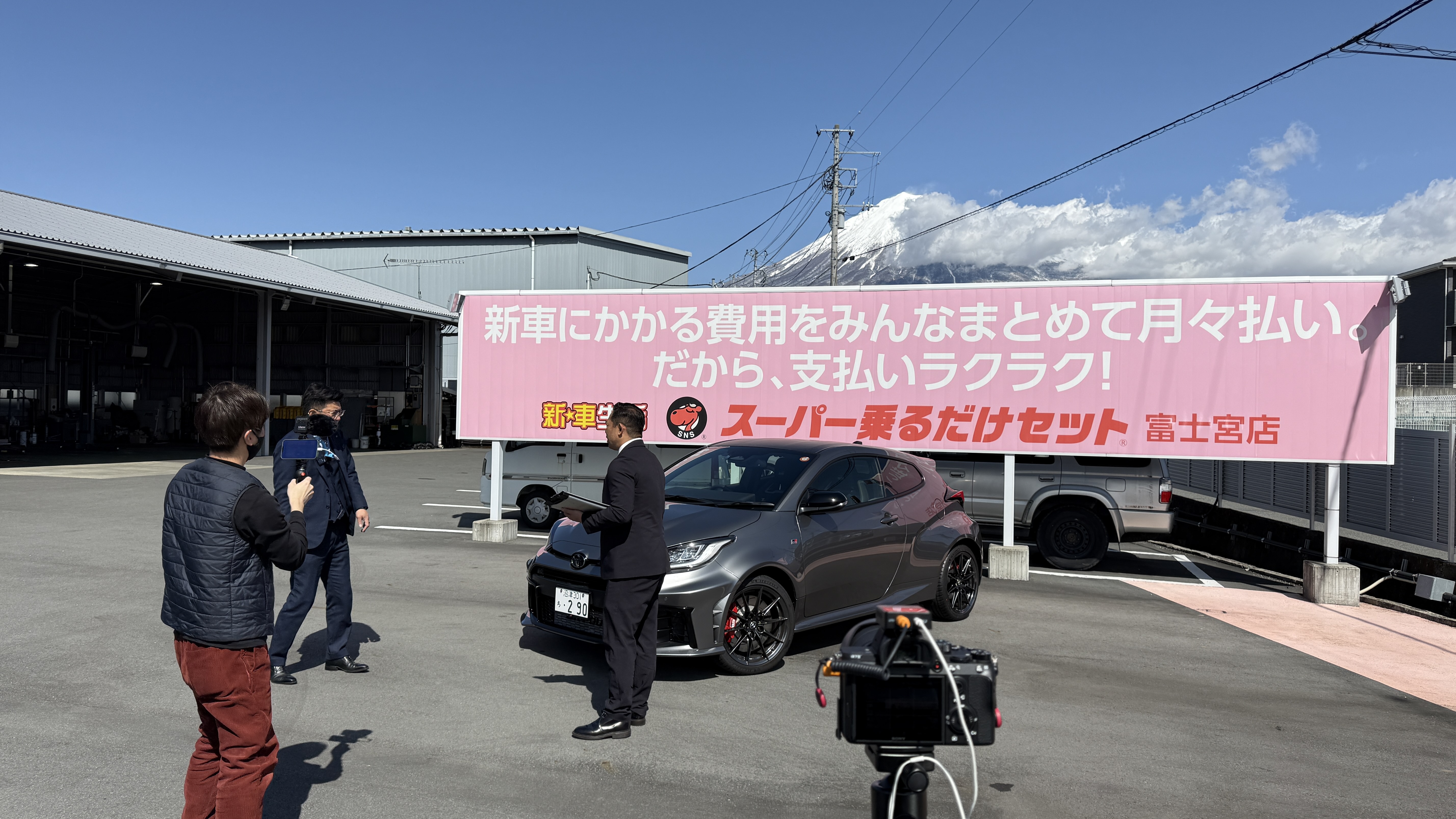 YouTube撮影の現場で超希少な本物のラリーカー「ヤリスGR4」に遭遇!
 独り社長でも出来る「売れるYouTube戦略」動画投稿本数・撮影機材・動画編集・チャンネル設計
 【YouTube始め方】企画・動画撮影・動画編集・再生回数の上げ方
 初心者向け:YouTubeセミナー講座を配信する方法
 YouTubeを上手にやっている会社の共通点!実際にクライアント様たちを見ていて感じている事です。やり方・取り組み方・成功する為には?・考え方
 ユーチューブ成功の秘訣