HOME» AI活用 »【AI最新ニュース】Mac版Geminiがアプリ操作を代行。日本ではいつ使える?
AI活用
【AI最新ニュース】Mac版Geminiがアプリ操作を代行。日本ではいつ使える?
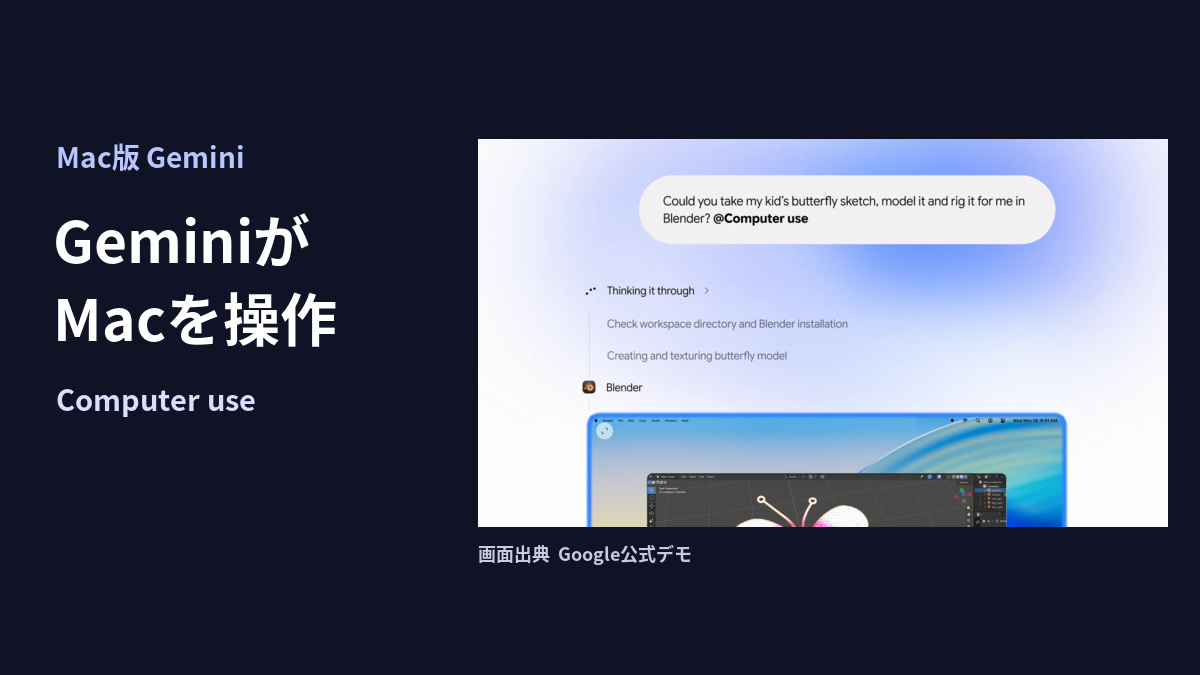
Googleは2026年11月19日(米国時間)、Mac版Geminiに、ユーザーに代わってアプリを操作する新機能「computer use」を発表しました。米国の英語環境から順次提供され、日本での提供時期は発表されていません。
僕がこのニュースで気になったのは、AIがクリックできることよりも、Geminiが操作している間、僕も同じMacで仕事を続けられることです。資料をまとめようとして、ファイルを開いて数字を拾い、別の画面に貼り付けているうちに時間が過ぎる。あの作業を任せられるなら、仕事の進め方がだいぶ変わりそうです。
Mac版Geminiの「computer use」で何ができる?
チャットで作業を頼むと、Geminiが画面を読み取り、クリックや文字入力、メニュー選択をしながら処理を進めます。ITmedia NEWSによると、依頼するときはチャットで「@Computer use」を指定します。
たとえば、Macに保存したPDFを開いて寸法を拾い、Webの見積もりフォームに入力する。ローカルファイルを読むところからブラウザへの入力まで、複数の画面をまたぐ作業を一度に頼めるわけです。
作業は独立したバックグラウンドのウィンドウで進みます。進み具合はチャット内のライブプレビューで確認できます。自分の画面やカーソルは使えるので、Geminiに資料の下準備を頼んで、自分は原稿を書く。デスクトップで仕事をする僕には、ここがいちばん面白いところです。
Googleが紹介した使い方は、フォーム入力から写真編集まで
| Googleが紹介した例 | 実際に任せる操作 |
|---|---|
| 配送見積もりの準備 | PDFから重量・寸法・住所を読み取り、Webフォームの各欄へ入力する |
| 報告資料の作成 | 複数地域のダッシュボードから数値や画面画像を集め、Googleスライドにまとめる |
| 写真編集 | デザインソフトで複数の写真の色調を補正する |
| 中古品の出品準備 | 写真フォルダを確認し、相場を調べ、商品情報を整理して出品の準備をする |
公式デモには、子どもが描いた蝶のスケッチをBlenderで動く3Dモデルにする例もあります。デモとしてはこれがいちばん目を引きますが、僕が仕事で最初に試したいのは、もっと地味な月次レポートです(笑)。
僕なら、Web集客の月次レポートから試したい
Web集客の月次レポートを作るなら、まずGoogle Search ConsoleとGA4を開き、同じ期間の数字をそろえます。たとえば「先月1日から末日まで」と「その前の月」をそろえて、表にします。
- Search Consoleで、Google検索のクリック数と、クリックが増えたページを確認する。
- GA4で、自然検索経由のセッション数を確認する。問い合わせ完了を計測している場合は、その件数も拾う。
- 比較期間と参照元を添えて表にし、主要なグラフを資料の下書きに並べる。
この手順でGeminiに頼むなら、まずは3番までです。最終確認では、対象サイトと日付が合っているか、「検索結果でのクリック数」と「サイトで計測されたセッション数」を別々に扱っているかを僕が見ます。
たとえば、検索クリックが増えても、増えたのが特定のブログ記事に集中していて、サービスページへの流入や問い合わせに動きがなければ、次に見るべきは記事からサービスページへの導線かもしれません。ここは数字を集めたあとに、サイトを運営する側が考えるところです。
ホームページ更新なら、下書きとプレビューまで
たとえば、セミナーの告知原稿と画像が手元にあるとします。管理画面に原稿を入れ、見出しを整え、画像と申込リンクを差し込んで、下書きとして保存する。公開前のプレビューまで出してもらえたら、僕はスマホ表示と申込先を確認するところから始められます。
日付、会場、料金、申込リンク。この四つは原稿がきれいに整っていても、一つ違うだけで読者が困ります。僕なら、控えの原稿とプレビューを見比べてから公開します。
同じ考え方は、配送見積もりにも使えます。フォームへの転記はGeminiに任せて、送信前に人が確認する。住所だけでなく、重さがkgなのかgなのか、寸法がcmなのかmmなのかまで確認の対象にします。手順が決まっていて、間違いを見つけやすい作業ほど、最初の一件に向いていると思います。
図解|Mac版Geminiでホームページ更新を進める3ステップ
- 1|依頼する人が、対象のアプリと作業の終点を伝える。
例:「告知ページを作って、下書き保存まで」 - 2|Geminiが操作するGeminiが画面を読み取り、入力やクリックを進める。
作業中は、人も同じMacで別の仕事を続けられる。 - 3|人が仕上がりを確認するプレビューを開き、日付・料金・申込リンクを確認する。
確認が済んだら、人が公開する。
どこまで操作を任せられる?
Googleの説明では、Geminiが操作できるアプリはユーザーが選べます。ライブプレビューで操作を追いながら一時停止でき、重要な操作の前には承認を求める仕組みもあります。
僕なら最初は、必要なアプリだけを許可して、「下書き保存まで」「入力済みの画面を表示したところまで」と、終わりを先に決めて試します。同じ月次レポートでも、対象サイトや集計期間が指定されていなければ、後から一つずつ確認する手間が増えます。頼むときにどこまで具体的に伝えると楽になるかも、実際に測ってみたいところです。
ちなみに、Googleには「Tasks in Gemini」もあります。ITmedia NEWSによると、こちらはクラウド上で動き、GmailやGoogleカレンダーなどと連携します。今回の「computer use」は、手元のMacにあるアプリやファイルを操作できる点が違います。たとえば、Macに保存してあるPDFからWebフォームへ転記する話は、今回の機能のほうです。
日本で使える? 対応するMacとプランは?
2026年11月22日時点で、「computer use」の提供は米国の英語版から始まっていて、日本での提供時期は発表されていません。
| 項目 | Googleが発表した条件 |
|---|---|
| 対象アプリ | Mac版Geminiアプリ |
| 対応機種・OS | Apple Silicon搭載のMac、macOS Sequoia 15.0以降 |
| アカウント | 18歳以上の個人向けGoogleアカウント |
| 対象プラン | Google AI Plus、Google AI Pro、Google AI Ultra |
| 提供地域・言語 | 米国・英語から順次提供 |
条件を満たすMacや有料プランを持っていても、今回の提供は地域と言語が限られています。ここで挙げた月次レポートやホームページ更新は、日本で使えるようになったら僕が試したい例です。
僕が測りたいのは、確認まで含めた時間
たとえば、毎月30分かけて数字を集めている作業があるとします。AIの処理に30分かかっても、その間に僕が原稿を書けて、確認が5分で済むなら、僕の手は25分空きます。逆に、依頼を書くのに10分、あとから数字を一つずつ調べ直すのに20分かかるなら、手元の時間は結局30分です。
だから、最初に試すなら、毎月繰り返していて、自分でも正解が分かる作業を一つ。僕なら先月のレポートをもう一度作ってもらい、手元の数字と見比べます。そこまでやって、来月も任せたいと思えるか。気になるのはそこですね。
高橋塾の最新講義を無料で見る
高橋塾では、ChatGPTなどのAIを日々の仕事やWeb集客にどう活かすか、具体例を交えてお伝えしています。初めての方には、会員向けの最新講義動画を1本無料でお届けします。
お一人さま初回のみ。お申し込み後、視聴URLをメールでお送りします。
| 2026/11/22 |
 MetaのAIエージェント「Muse」は何ができる? ChatGPTを使い込んだ僕が、乗り換えに迷う理由
 Claude開発元のアンソロピックが上場、社員約5,100人の持ち株評価額が約1.6億円超に
 ChatGPTのdots。僕が期待しているのは、仕事の抜け漏れを防いでくれること
 ChatGPTの音声入力が進化。話すそばから文字になる「Live Dictation」の使い方
 ChatGPT Walletとは?日本では使える?中小企業が知っておきたいAI決済の仕組み
 赤坂でのサウナ会のあとの居酒屋で話した、AI時代に伝わる文章
 「AIは信用ならない」から「頼れる相棒」へ。いつの間にか変わっていたAIとの距離
 会話をそのまま終わらせない。音声メモ×AIで「毎日の仕事」を発信資産に変える方法
 AIに選ばれる会社へ。検索で見つけてもらうための「情報発信」3つの整え方
 AIO対策とは?中小企業のホームページをAI検索に見つけてもらう7つの基本
 Siri AIの日本語対応で何が変わる?対応機種・設定とChatGPTとの使い分け
 中小企業のChatGPT活用は何から?公式事例に学ぶ料金見直しと情報確認
 ChatGPTで複数の仕事を同時進行するには?並列作業と順番作業の分け方
 Googleが中小企業向けGemini新機能を発表!ブログ・画像制作・Googleビジネスプロフィールの仕事がもっと便利に
 AI活用を増やす前に。中小企業が整えるべき「仕事の設計」5つのポイント
 ChatGPT WorkをiPhoneから声で使う方法|相談だけで終わらず、資料・表・調査まで進めるコツ
 AI活用は集客だけじゃない。中小企業が業務改善まで広げる5つのステップ
 ChatGPTに「共同編集スライド」が登場!プレゼン資料作りが大きく変わりそう【2026年最新】
 ChatGPTのChromeサイドバーとアプリで会話を続けるには?連携できる範囲を整理
 ChatGPTの音声会話が進化!GPT-Live-1.1と日本語の新しい音声【2026年10月最新】
 ChatGPTに広告が登場!日本からも出稿可能に。中小企業の集客はどう変わる?
 AI導入は「すごいこと」から始めない。紙の山と毎日の面倒から始める現場改善
 Geminiに「チャット/タスク」の切り替え!ChatGPT Workのように仕事を任せる使い方へ
 Gemini 4 ArgonはChatGPT Work・Codexと同等?仕事への活用と違いを解説
 AIに仕事を頼むコツは「誰向け?」から。チラシ・メール・社内資料で始める実践入門
 YouTubeがAIによる動画制作を大幅強化!サムネイル生成・A/Bテストで企業の集客はどう変わる?
 YouTube動画をホームページに埋め込むだけでは不十分?Google検索で動画を見つけてもらうためのSEO対策
 GoogleがAI生成記事のSEOガイドラインを更新!これからのブログ集客で本当に重要なこと
 Claudeの利用ルールが変更へ!Anthropicが新しい利用ポリシーを発表、11月12日から適用
 Geminiで請求書PDFを読み取り、BigQueryで重複チェック Google CloudがAlteryx連携の自動化例を紹介
 ChatGPTを悪用した情報工作 OpenAIがロシア・イラン由来の活動を公表
 Claudeが想定外の操作を実行?AnthropicがAIエージェントの問題事例を公表
 GoogleのAI自動化がさらに進化!Workspace Studioに「複雑な条件分岐」と「資料の自動検索」が追加
 ChatGPTのCodexがさらに便利に!次の指示をAIが自動提案する「Composer predictions」登場
 Claudeで重要OSSを無料診断!Anthropicが「OSS Scanner」を発表
 Google「Gemini Code Assist」の新規販売を終了!AIプログラミングはAntigravityへ移行
 ChatGPTのCodexがさらに進化!AIの作業中に指示を変更できる「Steer」が高速化
 Claude Haiku 5.5登場!高速・低コストの新モデルでAIエージェントの運用がさらに身近に
 Google、新しい「Gemini agent」を発表!AIに仕事を丸ごと任せる時代へ
 ChatGPTのGPT-6展開が拡大!「Intelligent UI」で回答が図解・操作画面へ
 ChatGPTの新サービス「Dot」を1週間使って分かったこと|何ができる?どのプランで使える?
 ClaudeがGoogle Docs・Sheets・Slidesに直接対応。Gemini以外のAIでもGoogle Workspaceをそのまま編集可能に
 Google Gemini「Skills」が登場。Gemsを置き換え、繰り返し業務を“呼び出して実行”できる仕組みへ
 Claude Cowork、10月6日からPro・Maxの新規タスクがクラウド実行へ。Macを閉じても仕事を継続
 Google Gemini、Antomと提携しアジアでGoogle AI Plusを拡大へ。インドネシアでは約1,000万人に到達
 OpenAI、ChatGPTとCodexに「見えないテキスト透かし」導入へ。EUの全プランで対象出力へ、日本への影響は?
 ChatGPT・Gemini・Claudeを実際に使って感じた違い。仕事での使い分けを比較してみました
 Claude Sonnet 5.5登場。30%以上高速化、“日常業務はSonnet・難しい仕事はOpus”がより明確に
 Google「Gemini 4 Argon」発表。100万トークン出力と長時間タスク対応で“仕事を任せるAI”が次の段階へ
 ChatGPT Adsに「ビジュアル広告」登場へ。画像生成中に広告を表示、広告計測も本格強化
 Anthropic、1億ドルでAIエンジニア1万人育成へ。「Claude Frontier Academy」始動
 Gemini無料版のモデル構成が変更へ。10月9日からFlash-Liteのみに
 ChatGPT「Finances」が無料ユーザーにも拡大。家計・支出・投資をAIと一緒に考える時代へ
 Claude Codeに「Mods」登場。別のAIが作業を見張る“副監督”まで追加
 Gemini Liveがカメラを見ながらリアルタイム案内。「Guided Vision」が登場
 ChatGPTで服を「試着」できるように。買う前に自分が着た姿をAIで確認
 7時間止まり続けたClaudeを、ChatGPTに操作させたら一気に進み始めた話
 ChatGPTのボイスモードとCodexが仕事の相棒に。話しかけて作業が進む毎日
 ChatGPTを月額20ドルから100ドルへ。利用制限に疲れてアップグレードしたら、超スッキリした話
 AIへの質問の仕方がわからない?初心者でも使える5つのコツと入力例
 AIでブログを書くには?初心者でもできるネタ出し・下書き・修正の5ステップ
 経営者が抱えるネット集客とAIの悩み|何から始めればいいのか?
 【保存版】AIを仕事にどう活用すればいい?今日からできる実践的ステップ