HOME» AI活用 »ChatGPT WorkをiPhoneから声で使う方法|相談だけで終わらず、資料・表・調査まで進めるコツ
AI活用
ChatGPT WorkをiPhoneから声で使う方法|相談だけで終わらず、資料・表・調査まで進めるコツ

 あいちゃん
あいちゃん声で相談した内容を、そのまま仕事として進めてもらうこともできるんですか?
 高橋
高橋ChatGPTに声で相談できることは知っていても、「話した内容を、そのまま仕事として進めてもらうにはどうすればいいの?」と迷う方は多いと思います。
2026年10月20日にOpenAIの公式資料を確認したところ、ChatGPTのWorkでは、Web・iPhone・Androidから音声で会話しながら、調査、資料作成、表の作成、接続済みアプリの利用などを頼めます。音声を終了したあとも、進行中の作業は文字のやり取りで続けられます。
利用には対象の有料プランと権限が必要です。会社の管理下ではVoiceとWorkの両方が許可されている必要があります。Web・モバイルのWork音声は1日の音声利用枠(分)を使い、作業の使用量は文字で依頼した場合と同じ扱いです。利用条件と使用量も確認してください。
この記事では、iPhoneからChatGPT Workを声で使う手順と、途中で止まりにくい頼み方を、できるだけ簡単に説明します。
あいちゃんまずはiPhoneで何を選べばいいのか、そこから教えてください。
高橋うん。今回は、WorkとLiveが表示される方向けに、始め方から頼み方まで順番に説明するね。
Chatの音声とWorkの音声は何が違う?
あいちゃんいつもの音声チャットと、Workの音声は何が違うんですか?
高橋普通のChatは、質問、相談、アイデア出し、文章の下書きに向いています。
Workは、相談したあとに次のような成果物や作業まで進めたいときに向いています。
- 公式情報を調べて記事案にまとめる
- 会議メモから資料を作る
- 表やスプレッドシートを作成する(既存表の更新は接続先の対応機能と権限による)
- 接続済みアプリから必要な情報を確認する
- ブラウザを使って決められた作業を進める
簡単に言えば、Chatは「一緒に考える」、Workは「考えた内容を仕事の形にする」と覚えると分かりやすいです。
ただし、Workだから何でも自動でできるわけではありません。使えるアプリ、ファイル、ブラウザ、権限は、そのとき選ばれている環境や設定によって変わります。
あいちゃんWorkを選べば、会社の表もすぐに更新できるんですね?
高橋表を更新できるかは、接続先が編集に対応しているかと、その表の編集権限があるかによるよ。モードだけでなく、使うアプリとアカウントも確認しよう。
iPhoneでWorkの音声を始める手順
あいちゃんiPhoneでは、どの順番で始めればいいですか?
高橋OpenAI公式のモバイル向け案内では、次の順番です。この記事は、iPhoneでWorkとLiveが実際に表示される方を対象とします。日本の全アカウントでの提供完了状況や、未表示の方への提供予定は、この資料だけでは確認できません。
- ChatGPTを開く
- 画面上部の選択欄で「Work」を選ぶ
- 音声ボタンを押してLive会話を始める
- マイクの利用を求められたら許可する
- 初回に声の選択を求められたら選び、やってほしい仕事を声で伝える
ここで大事なのは、音声を始める前にWorkを選ぶことです。Chatの音声でも、利用できる接続済みアプリを使える場合があります。音声は選んでいるモードのツールと権限で動くので、資料や表などの完成形を任せたいときはWorkを選びます。ChatGPT Voiceの説明も参考にしてください。
あいちゃんいつもの音声ボタンを押す前に、Workを選ぶんですね。
高橋そう。まず画面上部のモードを確認しよう。WorkやLiveが見つからない場合は、そのアカウントで利用できる状態かを確認してね。
声で頼むときは「4点セット」で伝える
あいちゃんいざ声で頼むと、何から話せばいいか迷いそうです。
高橋Workへ仕事を頼むとき、長い専門用語は必要ありません。次の4点を順番に伝えると、目的がずれにくくなります。これは公式の必須項目ではなく、依頼を具体的にするための僕の提案です。
1. 何を完成させたいか
「考えて」だけでなく、完成形を伝えます。
例:
「5分で話せるYouTube動画の目次を作って」
「会議メモから、社員へ共有する1ページの資料を作って」
2. 誰に向けたものか
相手が変われば、言葉や内容も変わります。
例:
「WEB集客が苦手な中小企業の社長向け」
「AIを初めて使う社員向け」
3. 使う情報や場所
更新するファイルや、調べる範囲を伝えます。
例:
「接続済みのGoogle DriveにあるYouTube進捗表を使って」
「OpenAIの公式ページだけを確認して」
接続済みアプリを使う場合は、会社用と個人用など、どのアカウントを使うかも確認すると安全です。
4. どこまでできたら完了か
「追加して終わり」なのか、「追加後に読み直して確認する」のかを決めます。
例:
「表へ追加したあと、追加した行を読み返して教えて」
「資料を作り、文字切れがないか確認してから見せて」
僕は、この最後の確認まで頼むことがとても大切だと感じています。
あいちゃん4つ全部を、きれいな文章で一度に話さないとダメですか?
高橋そんなことはないよ。「誰向け?」「何を作る?」と会話しながら補っていけば大丈夫。僕なら最後に、完成した内容の確認まで頼むね。
そのまま使える音声依頼の例
あいちゃんそのまままねできる、仕事の頼み方を教えてください!
高橋YouTube企画を整理する
「これから話す内容を、5〜10分のYouTube動画にしたいです。対象は中小企業の社長。タイトル案を3つと、話す順番を5項目で作って。僕が話していない体験は追加しないでください」
スプレッドシートを更新する
接続先が表の更新に対応し、編集権限がある場合の依頼例です。
「接続済みの動画進捗表を開いて、今日撮影した動画名を撮影済みに更新してください。更新前に対象の行を確認し、更新後に内容を読み返してください」
公式情報から記事を作る
「OpenAIの公式資料を確認して、AI初心者の経営者向けに記事の下書きを作ってください。発表日、対象、できること、注意点、直接URLを入れて、不明な点は推測しないでください」
音声で伝えたあと、画面に表示された文章を見て、数字、固有名詞、日付が合っているか確認します。
あいちゃん撮影した動画の管理や、記事の下書きにも使えそうですね。
高橋うん。最初は一つの仕事に絞ると確認しやすいよ。音声で伝えた動画名や日付が正しく文字になっているかも、画面で見直そう。
音声で「進めて」と言ったのに動かない主な理由
あいちゃん「進めて」と言ったのに止まっていたら、どうすればいいですか?
高橋WorkではなくChatを開いている
まず画面上部の選択欄で、現在のモードがWorkになっているか確認します。
必要なアプリが接続されていない
Google DriveやSlackなどを使う仕事は、対象アプリが接続され、必要な権限があることが前提です。iPhoneのWorkはクラウドで動き、パソコン内のファイルへ直接アクセスする作業とは区別します。Workの利用環境を確認してください。
別のアカウントやワークスペースを開いている
会社用の表を更新したいのに、個人用アカウントを開いていると対象ファイルが見つからない場合があります。
画面での承認待ちになっている
OpenAIの公式案内では、Webやスマートフォンで承認が必要な操作は、画面上のボタンで許可または拒否します。声だけで承認することはできません。
作業が止まったように見えたら、承認画面が出ていないか確認してください。
あいちゃんもう一度「進めて」と言い続けるより、止まっている理由を見た方がいいんですね。
高橋そうだね。モード、アプリ接続、アカウント、承認待ちの順に確認しよう。「どこまで完了して、何が足りないのか教えて」と聞くと、次にすることを整理しやすいよ。
音声を終了しても、仕事は続けられる
あいちゃん音声会話を終えたら、頼んだ仕事も最初からやり直しですか?
高橋音声会話を終了したからといって、必ず最初からやり直す必要はありません。
OpenAIは、音声終了後も進行中のWork作業を文字で続けられると案内しています。また、クラウドのWork会話はWeb、スマートフォン、デスクトップ間で同期されます。
外出中にiPhoneで相談し、会社へ戻ってMacで続きを確認する、といった使い方ができます。ただし、ローカル作業とクラウド作業では扱いが異なるため、同じ会話が表示されない場合は、どの環境で始めた作業かを確認します。
あいちゃん外で話して、会社のMacで続きを見る使い方もできるんですね。
高橋クラウドの同じWork会話なら、そういう使い方ができるよ。見つからないときは、同じアカウントか、クラウドで始めた会話かを確認してみよう。
運転中は画面を見ない・操作しない
あいちゃん移動中に便利そうですが、車の中ではどう使えばいいですか?
高橋音声は移動中に便利ですが、自動車や自転車を運転しながらスマートフォンを操作したり、画面を見続けたりしてはいけません。
警察庁は、運転中のスマートフォン等の注視や通話、カーナビ画面の注視は重大な交通事故につながり得る極めて危険な行為だと注意を呼びかけています。
運転中にWorkの承認画面や作業結果を確認する必要が出たら、安全な場所に停車してから操作してください。動画撮影や画面確認も、必ず停車後に行います。
あいちゃん結果の確認や、承認ボタンを押すときも停車してからですね。
高橋その通り。画面を見たり操作したりする必要が出たら、安全な場所に停車してからにしよう。仕事を急ぐより、安全を優先してね。
機密情報は周囲と接続先を確認してから話す
あいちゃん声で仕事を頼むとき、周りに聞こえることにも注意が必要ですね?
高橋音声は手軽な分、周囲に内容が聞こえます。
顧客名、個人情報、未公開の売上、パスワード、決済情報などは、人の多い場所で読み上げないようにしましょう。接続済みアプリを使う場合も、どのファイルやアカウントへアクセスするのかを確認してから進めます。
あいちゃん便利だからといって、何でも声に出していいわけではないんですね。
高橋うん。周囲に聞かれて困る内容は、その場では話さない。接続先のアカウントやファイルも確認してから使おう。
まとめ:声で相談するだけでなく、完成条件まで伝える
あいちゃん今日のポイントを、最後にもう一度教えてください。
高橋iPhoneのChatGPT Workでは、音声で相談しながら、資料や表、調査結果などの仕事へつなげられます。
始め方は「Workを選ぶ→音声を開始する→完成形・相手・情報源・完了条件を伝える」です。
うまく動かないときは、Workを開いているか、必要なアプリが接続されているか、正しいアカウントか、画面承認を待っていないかを確認します。
音声を使うときは、「このアイデアどう思う?」に続けて、「誰向けに、何を、どこへ、どの状態まで仕上げるか」を伝えてみてください。そこまで言葉にすると、ChatGPTは相談相手から仕事の相棒へ一歩近づきます。
あいちゃんまずは「誰向けに何を作って、どこまで確認するか」を伝えてみます!
高橋いいね。例えば「初心者の社長向けに、YouTube動画の目次を5項目で作って。僕が話した内容と合っているか確認して」と、身近な仕事から始めてみよう。
関連記事
- ChatGPTのボイスモードとCodexが仕事の相棒に。話しかけて作業が進む毎日
- ChatGPTの音声会話が進化!GPT-Live-1.1と日本語の新しい音声
- 中小企業向けAI研修・ChatGPT研修
出典・参考資料
- OpenAI Help Center「ChatGPT Work and Codex」
直接URL:https://help.openai.com/en/articles/20001275-chatgpt-work-and-codex
公開・更新日:絶対日付は確認できず(画面は相対表示)/確認日:2026年10月20日(日本時間) - OpenAI Help Center「ChatGPT Voice」
直接URL:https://help.openai.com/en/articles/20001274-chatgpt-voice
公開・更新日:絶対日付は確認できず(画面は相対表示)/確認日:2026年10月20日(日本時間) - 警察庁「やめよう!運転中のスマートフォン・携帯電話等使用」
直接URL:https://www.npa.go.jp/bureau/traffic/keitai/info.html
公開・更新日:記載を確認できず/確認日:2026年10月20日(日本時間)
AIの最新知識を、仕事の実践へ。
高橋塾の最新講座動画で、仕事に活かすヒントを学びませんか。
▶ 高橋塾の最新動画を視聴する無料体験の「講座動画の視聴から始める」を選択し、「最新の動画視聴希望」とご記入ください。
お申し込み後に視聴URLをお送りします。決済手続きは不要です。
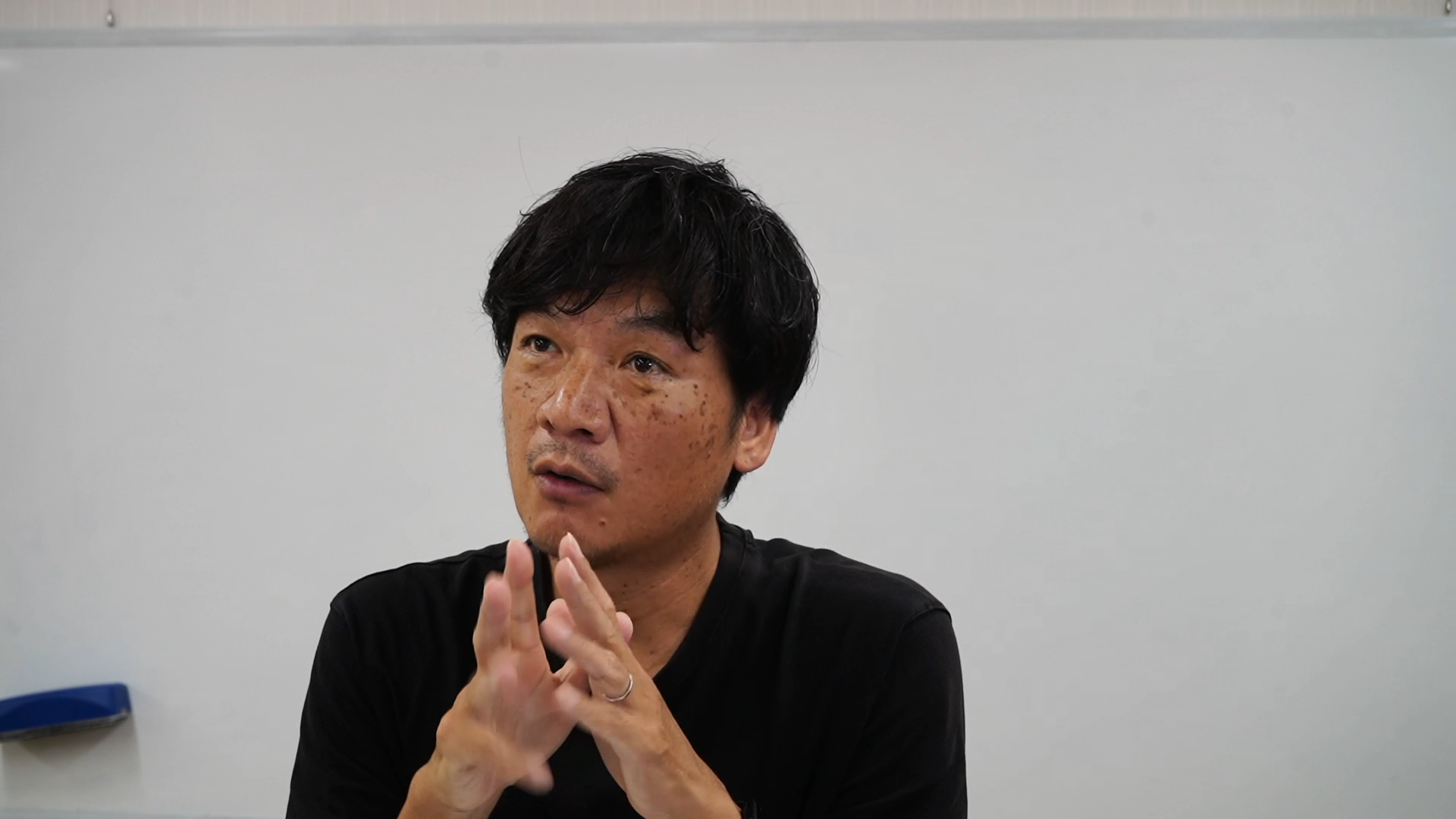
高橋 真樹(株式会社ラブアンドフリー 代表)
AI・SEO・YouTubeを軸にした中小企業向けマーケティング支援を行う。
WEB集客・YouTube活用の講演を多数実施。
これまでに
・損保ジャパンAIRオートクラブ
・自動車整備振興会
・ロータス
・BSサミット全国大会
・ダイハツ販売店
・商工会議所
・損保ジャパン プロ代理店向け研修
・第一生命保険
など全国の団体・企業にて登壇。
年間50本以上の講演・研修を行い、AI時代の集客戦略を発信している。
| 2026/10/20 |
 AI活用は集客だけじゃない。中小企業が業務改善まで広げる5つのステップ
 ChatGPTに「共同編集スライド」が登場!プレゼン資料作りが大きく変わりそう【2026年最新】
 ChatGPTのChromeサイドバーとアプリで会話を続けるには?連携できる範囲を整理
 ChatGPTの音声会話が進化!GPT-Live-1.1と日本語の新しい音声【2026年10月最新】
 ChatGPTに広告が登場!日本からも出稿可能に。中小企業の集客はどう変わる?
 AI導入は「すごいこと」から始めない。紙の山と毎日の面倒から始める現場改善
 Geminiに「チャット/タスク」の切り替え!ChatGPT Workのように仕事を任せる使い方へ
 Gemini 4 ArgonはChatGPT Work・Codexと同等?仕事への活用と違いを解説
 AIに仕事を頼むコツは「誰向け?」から。チラシ・メール・社内資料で始める実践入門
 YouTubeがAIによる動画制作を大幅強化!サムネイル生成・A/Bテストで企業の集客はどう変わる?
 YouTube動画をホームページに埋め込むだけでは不十分?Google検索で動画を見つけてもらうためのSEO対策
 GoogleがAI生成記事のSEOガイドラインを更新!これからのブログ集客で本当に重要なこと
 Claudeの利用ルールが変更へ!Anthropicが新しい利用ポリシーを発表、11月12日から適用
 Geminiで請求書PDFを読み取り、BigQueryで重複チェック Google CloudがAlteryx連携の自動化例を紹介
 ChatGPTを悪用した情報工作 OpenAIがロシア・イラン由来の活動を公表
 Claude Haiku 5.5登場!高速・低コストの新モデルでAIエージェントの運用がさらに身近に
 Google、新しい「Gemini agent」を発表!AIに仕事を丸ごと任せる時代へ
 ChatGPTのGPT-6展開が拡大!「Intelligent UI」で回答が図解・操作画面へ
 ChatGPTの新サービス「Dot」を1週間使って分かったこと|何ができる?どのプランで使える?
 ClaudeがGoogle Docs・Sheets・Slidesに直接対応。Gemini以外のAIでもGoogle Workspaceをそのまま編集可能に
 Google Gemini「Skills」が登場。Gemsを置き換え、繰り返し業務を“呼び出して実行”できる仕組みへ
 Claude Cowork、10月6日からPro・Maxの新規タスクがクラウド実行へ。Macを閉じても仕事を継続
 Google Gemini、Antomと提携しアジアでGoogle AI Plusを拡大へ。インドネシアでは約1,000万人に到達
 OpenAI、ChatGPTとCodexに「見えないテキスト透かし」導入へ。EUの全プランで対象出力へ、日本への影響は?
 ChatGPT・Gemini・Claudeを実際に使って感じた違い。仕事での使い分けを比較してみました
 Claude Sonnet 5.5登場。30%以上高速化、“日常業務はSonnet・難しい仕事はOpus”がより明確に
 Google「Gemini 4 Argon」発表。100万トークン出力と長時間タスク対応で“仕事を任せるAI”が次の段階へ
 ChatGPT Adsに「ビジュアル広告」登場へ。画像生成中に広告を表示、広告計測も本格強化
 Anthropic、1億ドルでAIエンジニア1万人育成へ。「Claude Frontier Academy」始動
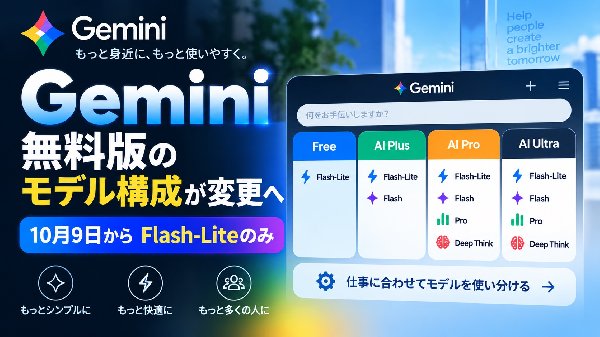 Gemini無料版のモデル構成が変更へ。10月9日からFlash-Liteのみに
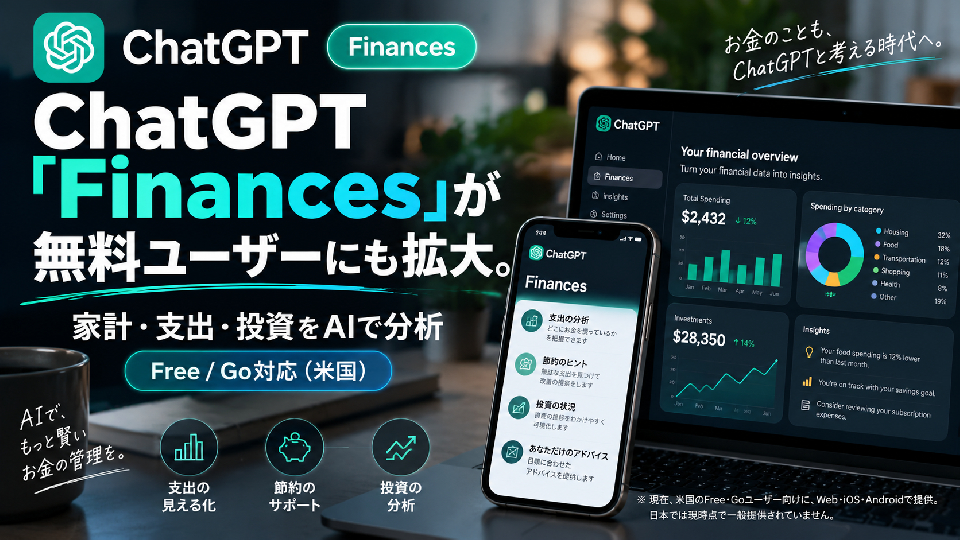 ChatGPT「Finances」が無料ユーザーにも拡大。家計・支出・投資をAIと一緒に考える時代へ
 Claude Codeに「Mods」登場。別のAIが作業を見張る“副監督”まで追加
 Gemini Liveがカメラを見ながらリアルタイム案内。「Guided Vision」が登場
 ChatGPTで服を「試着」できるように。買う前に自分が着た姿をAIで確認
 7時間止まり続けたClaudeを、ChatGPTに操作させたら一気に進み始めた話
 ChatGPTのボイスモードとCodexが仕事の相棒に。話しかけて作業が進む毎日
 ChatGPTを月額20ドルから100ドルへ。利用制限に疲れてアップグレードしたら、超スッキリした話
 AIへの質問の仕方がわからない?初心者でも使える5つのコツと入力例
 AIでブログを書くには?初心者でもできるネタ出し・下書き・修正の5ステップ
 経営者が抱えるネット集客とAIの悩み|何から始めればいいのか?
 【保存版】AIを仕事にどう活用すればいい?今日からできる実践的ステップ