HOME» ・仕事術 »Zoom文字起こしとNotta Memo Proはどう使い分ける?中小企業の議事録づくり
・仕事術
Zoom文字起こしとNotta Memo Proはどう使い分ける?中小企業の議事録づくり
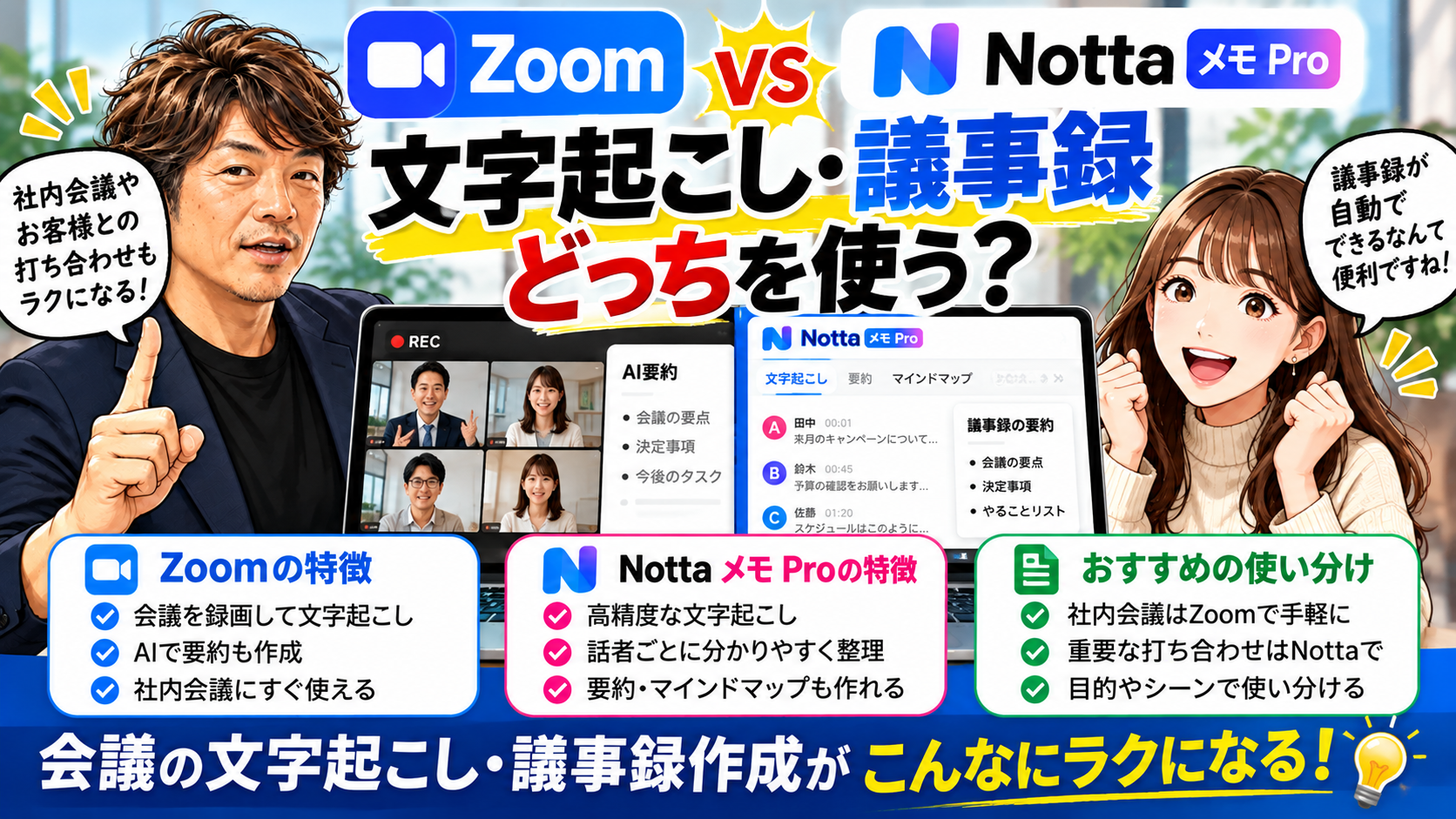
「Zoomの文字起こしがあるなら、Notta Memo Proは使わなくてもいいの?」
実際に両方を使おうとすると、こんな疑問が出てきます。
僕もChatGPTと相談しながら整理してみて、ようやく使い分けが見えてきました。
先に結論を言うと、どちらが上かを決める話ではありません。
自分が主催するZoomなのか、相手が主催する会議なのか。オンラインなのか、対面なのか。相手の声はスピーカーか、イヤホンか。
この3点で選ぶと、迷いがかなり減ります。
あいちゃん「Zoomの文字起こしだけで足りませんか?」

高橋さん、Zoomにも文字起こしがありますよね。だったら、Zoom打ち合わせは全部Zoomに任せればいいんですか?
僕が主催するZoomなら、それが一番わかりやすい場面が多いと思うよ。
Zoomでは、字幕と文字起こしの保存が許可されていれば、ミーティング中に「全文の文字起こし」を表示し、テキストファイルとして保存できます。字幕を有効にしたZoomデスクトップアプリで、会議が終わる前に「文字起こしを保存」を押してください。Zoom公式:字幕の保存
対象の有料プランでは、Zoom AIのミーティング要約も利用できます。ただし、アカウントや管理者の設定、契約プランによって、使える機能は変わります。一部の地域・業種では利用できない場合もあります。Zoom公式:ミーティング要約
つまり、「Zoomを使っている=必ず要約まで使える」ではありません。まず自分のZoom設定を確認するのが先です。
自分が主催するZoomは、Zoom側の機能から考える
自分が主催者なら、何が楽なんですか?
会議の音声がZoomの中にあるから、別の機器でスピーカーの音を拾う必要がないことだね。
自分が主催するZoomでは、次の順番で考えるとシンプルです。
- Zoomの文字起こし保存が使えるか確認する
- 対象プランなら、ミーティング要約が使えるか確認する
- 字幕の文字起こしは会議終了前に保存する
- 終了後、保存した文字起こしを読み直す
- 「決まったこと」「担当者」「期限」「保留事項」に整理する
僕が議事録で大切だと思うのは、長い会話をそのまま残すことではありません。
次に誰が何をするのかが分かる形にすることです。
担当者や期限が会議で決まっていない場合は、AIに想像させず「未定」と書きます。ここを勝手に補うと、便利な議事録ではなく、誤解を生む議事録になってしまいます。
相手が主催するZoomは、自分だけでは決められない
では、取引先が主催するZoomに参加する場合はどうですか?
ここが大事な違いだね。
参加者はZoom AIの開始をリクエストできる場合がありますが、実際に有効にするかどうかはホストや管理者の設定に左右されます。文字起こしの保存も、ホストだけ、ホストと共同ホストだけ、ゲスト(外部参加者)以外の参加者だけなど、保存できる人を制限できます。
だから、相手主催のZoomで「いつでも自分が文字起こしを保存できる」と考えない方が安全です。
必要な場合は、次のどれかを会議前に決めます。
- 主催者に文字起こしや要約を共有してもらう(Zoomの自動配信で要約を受け取る参加者は、会議中のZoomアカウントへのサインインが必要)
- 許可を得てNottaのWeb会議向け機能を使う
- 許可を得てNotta Memo Proで会議音声を記録する
大切なのは、便利な方法を選ぶ前に、録音・文字起こしをすることを参加者へ伝えることです。
イヤホンでZoomを聞くと、机のNottaには相手の声が入らない
Notta Memo Proを机に置いておけば、Zoomの会話も録音できますか?
パソコンのスピーカーから相手の声を出しているなら、机上のMemo Proがその音を拾う方法は考えられるよ。
でも、僕がイヤホンでZoomを聞いていたら、相手の声はイヤホンの中にしか流れません。机に置いたMemo Proは、相手の音声を十分に拾えない可能性があります。
このときは、機器の性能ではなく、音がどこから出ているかが問題です。
オンライン会議を記録するときは、会議前に次の3点を確認します。
- 相手の音声はスピーカーから出るのか、イヤホンだけなのか
- 自分の声と相手の声の両方を記録できるのか
- 録音・文字起こしについて参加者の同意を得ているか
録音ボタンを押しただけで安心せず、短いテストをしてから本番を始める方が安全です。
対面の打ち合わせは、Notta Memo Proが分かりやすい
Notta Memo Proが一番向いているのは、どんな場面ですか?
僕は、会議室での打ち合わせ、商談、研修など、対面の会話を残したいときに使いやすいと思っています。
NottaはMemo Proを、商談や会議の会話を文字起こし・AI要約し、共有や次の行動につなげる製品として案内しています。2026年10月13日に日本で正式発売され、発表時の本体価格は29,700円(税込)です。Notta公式:発売のお知らせ
本体価格と、文字起こし・AI要約に使える枠は別に確認しよう。録音をNottaへ同期した後に利用するため、Nottaアカウントと適用プランの確認が必要です。利用時間や回数にはプランごとの上限があり、利用量や機能によって有料プランの検討が必要になります。購入特典の適用条件も購入前に公式ストアで確認してください。Notta公式:製品案内・料金プラン
対面会議なら、Zoomを開いていなくても録音できます。外出先での打ち合わせを記録し、あとでNottaへ同期して整理できる点は、専用機器の強みです。Wi-Fiでの自動同期には事前設定と、信頼済みの同一Wi-Fi環境への接続が必要です。Notta公式:同期条件
ただし、話者識別は万能ではありません。
Nottaの公式ヘルプでは、音声・動画ファイルの話者識別を有効にすると、話者は「話者1」「話者2」のように表示されます。Notta BotでWeb会議へ参加する方法は、参加者のアカウントをもとに識別します。共有アカウントからの発言は、そのアカウントにまとめられます。これはファイル取り込みとBotの違いであり、Memo Pro録音の話者表示方式を断定するものではありません。Notta公式:話者識別
つまり、発言者の名前を正確に残したいオンライン会議では、参加者アカウントと結びつくWeb会議向けの方法が分かりやすい場合があります。一方、Memo Proは、対面の会話を記録したい場面に向きます。
迷ったら、この表で選ぶ
| 会議の場面 | まず検討する方法 | 理由 | 注意点 |
|---|---|---|---|
| 自分が主催するZoom | Zoomの文字起こし・ミーティング要約 | Zoom内の音声をそのまま扱いやすい | プランと管理者設定を確認 |
| 相手が主催するZoom | 主催者に共有を依頼 | 保存権限を自分だけで決められない | 必要なら事前に記録方法を相談 |
| Zoomで参加者アカウント別に記録したい | Notta BotのWeb会議文字起こし | 参加者アカウントをもとに整理しやすい | 共有アカウントでは発言がまとまる場合がある |
| 対面の商談・会議・研修 | Notta Memo Pro | Zoomを開かずに現場の会話を記録できる | 録音の同意、置き場所、雑音を確認 |
| イヤホンで参加するオンライン会議 | 机上録音だけに頼らない | 相手の音が録音機へ届かない可能性がある | 事前テストと別の記録方法が必要 |
文字起こしを「使える議事録」に変える4項目
文字起こしができたら、それで議事録は完成ですか?
僕は、文字起こしは材料だと考えています。
会話の全文が残っていても、次に何をするか分からなければ、仕事は進みません。
最後に、次の4項目へ整理します。
- 決定事項
- 担当者と期限が決まった作業
- 保留事項
- 次回までに確認すること
AIへ整理を依頼するときも、担当者や期限を推測しないように指示します。
例えば、次のように依頼できます。
この文字起こしから、決定事項、担当者と期限が明言された作業、保留事項、次回確認事項を整理してください。明言されていない担当者・期限は「未定」とし、推測で補わないでください。
個人名、取引先の機密情報、公開してはいけない内容を外部AIへ渡す場合は、社内ルールと利用サービスの設定を確認し、必要に応じて伏せ字にします。
まとめ|オンラインは主催者と音の流れ、対面は専用録音で考える
ZoomとNotta Memo Proは、競い合う道具ではありません。
自分が主催するZoomなら、まずZoom側の文字起こしや要約を確認する。
相手が主催する会議なら、保存や共有の権限を確認する。
対面の打ち合わせなら、Notta Memo Proで会話を記録し、あとで文字起こしと要約へ進める。
そして、オンライン会議を机上録音するなら、イヤホンの中だけに相手の声が流れていないかを確認する。
僕は、この使い分けだけでも議事録づくりの失敗をかなり減らせると思います。
道具を増やすことより、会議の形に合った記録方法を先に決めることが大切です。
関連記事
出典・参考資料
-
発行元:Zoom Communications, Inc.(Zoomサポート)
資料名:ミーティング中に字幕を保存する
直接URL:https://support.zoom.com/hc/ja/article?id=zm_kb&sysparm_article=KB0063900
公開・更新日:ページ上で絶対日付を確認できず
確認日:2026年10月23日 -
発行元:Zoom Communications, Inc.(Zoomサポート)
資料名:AIによるミーティング要約を使用する
直接URL:https://support.zoom.com/hc/ja/article?id=zm_kb&sysparm_article=KB0080278
公開・更新日:ページ上で絶対日付を確認できず
確認日:2026年10月23日 -
発行元:Zoom Communications, Inc.
資料名:Zoomプロ: Zoom Workplaceプロを今すぐお試し(ページ内のプロとベーシックの比較を参照)
直接URL:https://www.zoom.com/ja/products/collaboration-tools/zoom-workplace-pro/
公開・更新日:ページ上で絶対日付を確認できず
確認日:2026年10月23日 -
発行元:Notta株式会社
資料名:Notta、AIボイスレコーダー「Notta Memo」シリーズ最新モデル「Notta Memo Pro」を2026年10月13日発売
直接URL:https://www.notta.ai/news/info/notta-memo-pro
発表日:2026年9月24日
確認日:2026年10月23日 -
発行元:Notta株式会社(ヘルプセンター)
資料名:話者識別機能はついていますか?
直接URL:https://support.notta.ai/hc/ja/articles/10288050523803-%E8%A9%B1%E8%80%85%E8%AD%98%E5%88%A5%E6%A9%9F%E8%83%BD%E3%81%AF%E3%81%A4%E3%81%84%E3%81%A6%E3%81%84%E3%81%BE%E3%81%99%E3%81%8B
更新日:2025年8月4日(公式ヘルプの取得表示)
確認日:2026年10月23日 -
発行元:Notta株式会社
資料名:Notta Memo Pro 製品案内
直接URL:https://www.notta.ai/hardware/memo-pro
公開・更新日:確認できず
確認日:2026年10月23日 -
発行元:Notta株式会社
資料名:料金プラン
直接URL:https://www.notta.ai/pricing
公開・更新日:確認できず
確認日:2026年10月23日
AIの最新知識を、仕事の実践へ。
高橋塾の最新講座動画で、仕事に活かすヒントを学びませんか。
▶ 高橋塾の最新動画を視聴する無料体験の「講座動画の視聴から始める」を選択し、「最新の動画視聴希望」とご記入ください。
お申し込み後に視聴URLをお送りします。決済手続きは不要です。
高橋 真樹(株式会社ラブアンドフリー 代表)
AI・SEO・YouTubeを軸にした中小企業向けマーケティング支援を行う。
WEB集客・YouTube活用の講演を多数実施。
これまでに
・損保ジャパンAIRオートクラブ
・自動車整備振興会
・ロータス
・BSサミット全国大会
・ダイハツ販売店
・商工会議所
・損保ジャパン プロ代理店向け研修
・第一生命保険
など全国の団体・企業にて登壇。
年間50本以上の講演・研修を行い、AI時代の集客戦略を発信している。
詳しいプロフィールを見る →
| 2026/10/23 |
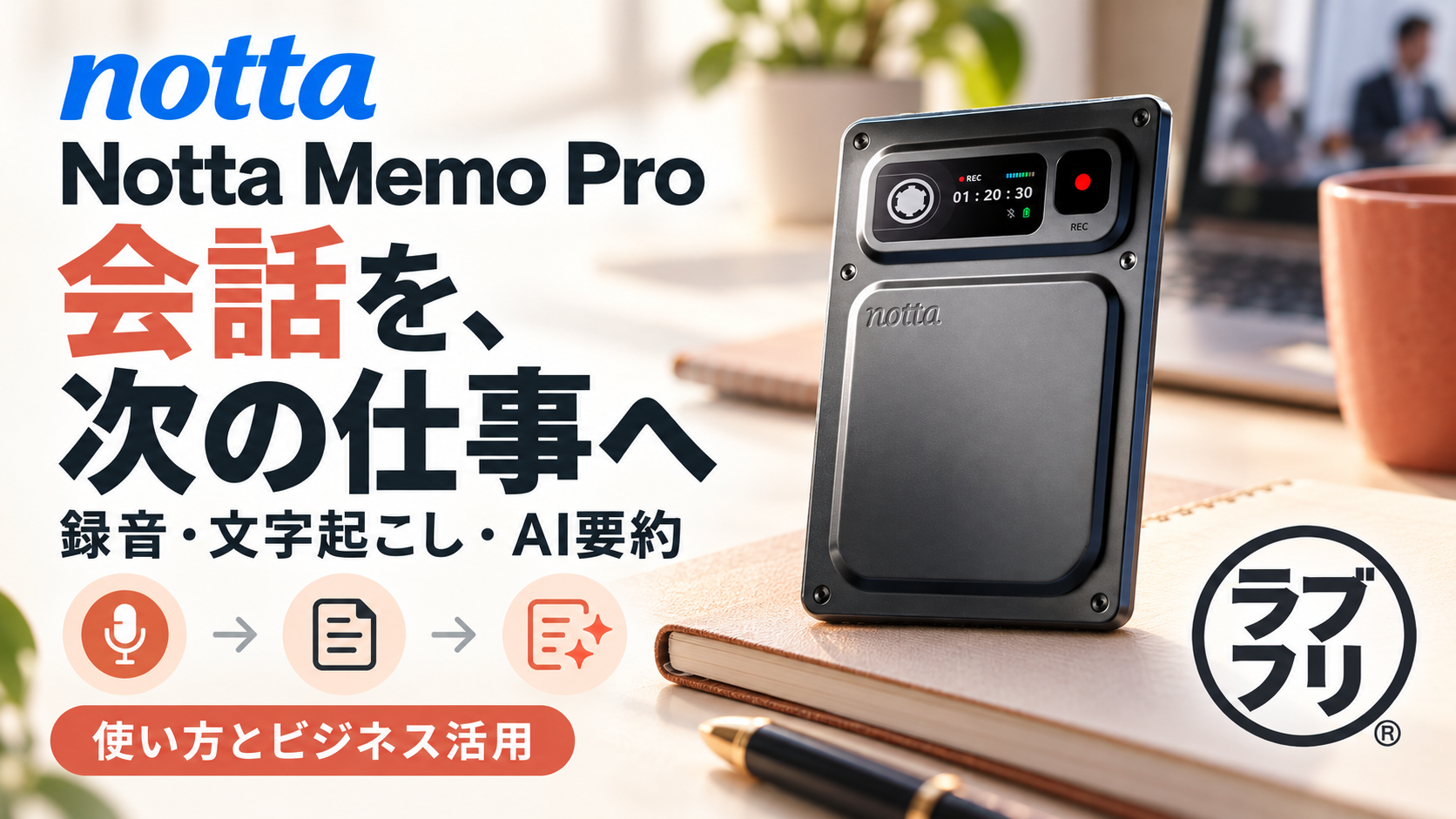 Notta Memo Proの使い方を徹底解説!録音・文字起こし・AI要約から仕事への活用方法まで
 MacBook ProとiPhone Duoを考える|仕事に必要な道具と、発信のきっかけ
 【知らないと損】Gemini in Chrome(ジェミニ・イン・クローム)が便利すぎた・検索しながらAI相談できる時代になりました。AI初心者の社長向け
 【緊急動画】Googleジェミニのデスクトップ用アプリ(mac版)が凄すぎる!画面共有機能で作業効率爆上がり!
 【実体験】Gmailが使えなくなる?2026年問題で慌てた僕が、最終的にこう解決しました
 【ガチ公開】AI講師が毎月AIツールに使ってる金額がヤバかった! ChatGPT、Canva、Notta、Zoom、FIMORA…などなど
 iOS26に、iPhone16 & Apple Watch10を、ベータ版で先行アップデート。1週間使ってみたので、良いところ悪いところ、その感想をお伝えします。
 macOS Tahoe 26を1週間使ってみた!新機能と正直な感想
 ChatGPT-5になって感じた「良かったこと」と「正直ちょっと残念なこと」まとめ
 watchOS 26 徹底解説|AIとデザインの進化でApple Watchがさらに便利に!
 【2025最新】iOS 26がついに登場!AI強化・新デザイン「Liquid Glass」の全貌
 【ChatGPT5】何が変わった??コーティングとか、全然関係ない普通の人たちから見た時に変化した事を分かりやすく解説!
 LINE AI トークサジェストで、超らくちん自動返信文を作成!設定方法解説 ライン
 【爆速】ChatGPT×CanvaでYouTubeサムネイルが“ほぼ自動”で完成する時代に!【初心者OK】
 ChatGPTの音声機能「Monday(マンデー)」が面白い!iPhone16のアクションボタン活用術も紹介!
 【正直レビュー】Apple Intelligence(アップルインテリジェンス)が残念すぎた理由を解説します
 【ChatGPT vs Google検索!どっちが優秀?】XのGrokってどうなの?AIが検索を超えるのか?
 【サウナ×仕事術】経営者がサウナにハマる理由とは?~ サウナが経営者の思考を変える!リラックス×アイデア創出の最強ツール ~
 【サブスクに毎月いくら課金してる?】仕事とプライベートの課金状況をリアルに徹底検証!
 チャットGPTちゃんと使ってますか?全国でセミナーや研修をしている中で感じる事!まだ自分には関係ないと思っていませんか?
 zoomの画面共有アップデート、知らなかった(汗)
 会社のオフィスデスクで、MacBook ProとMacBook Airと、iPad Pro、iPhone、アップルウォッチをどんな感じで使って仕事をしているのかをご紹介!Macで普段使っているアプリも
.jpg) チャットGPTと音声で会話できるようになったぞ。DALL-E3も凄すぎる!神アップデート
チャットGPTと音声で会話できるようになったぞ。DALL-E3も凄すぎる!神アップデート Canvaのアップデートが凄い!マジックエクスパンドとマジックグラブ、YouTubeのサムネサイズからインスタグラムの正方形へ、人物を自動で切り抜いて動かす事ができる、やり方を解説。
 パソコン画面でパワーポイントを解説しながら、顔をワイプで抜いたり、ホワイトボードの画面を切り替えたりMacBook Pro×スイッチャーで自由自在に切替撮影!
 チャットGPTを使ってYouTubeの音声をブログ用に文字起こしする方法!ホームページのSEO対策に最適
 幸せな小金持ちと、不幸せな大金持ち、どちらがいいですか?起業当時から大事にしている事
 ChatGPTとグーグルバードはどちらが良いのか?AIを活用したWEB集客術の講演してきました。兵庫県姫路へ出張
 「伝説の販売員が語る!サラリーマン時代に驚異的な売上を上げた秘訣とは?」
 【人気のAI比較】ChatGPT(チャットジーピーティー)とRytr(ライター)の有料プランを対決させてみた。優秀なのはどっちなのか?
 初心者でもデキる【セミナー紹介動画(1分前後)】の上手な作り方、話し方、コツ、ポイント、 セミナー講師や研修講師の方ご参考に
 人口知能チャットGPTとは?
 iPadのフリーボードが凄くて便利!最新OSアップデート このアプリはブレストにいいね。思考が広がる。
 iPhone12でマスクをしたままロックを解除できるようになったぞ!
 新サービス(儲かるサービス)の作り方や考え方と、世の中へ出していく(売り出していく)手順のヒント!
 あなたの仕事は「WEB集客」ちゃんとやってる業界ですか?コロナ第6波の今だからこそ
 【新時代の幕開け】zoomセミナーのやり方に変化・セミナー講師や運営者の必須スキル
 Final Cut Proユーザーは、mac os montereyにアップグレードしてはいけない。不具合・遅い・アップルサポートさんで教わりました。
 「zoomセミナー」を開始するまでの「準備とセッティング」の様子をお見せします!セミナー屋のオンライン配信
  話したい事をまとめる力と、相手に伝わる上手な話し方
 セミナー講師業で成功する為に気をつけたい2つの事 絶対にやってはいけない事
 もし、僕がサラリーマンで営業職だったら、どう個人売上を上げるのか?
 zoom久しぶりに普通にやったら、めちゃくちゃ疲れた。。。
 SNSやる時の僕のオフィスデスクの環境 "M1 MacBook Air"や"MacBook Pro"、"iPad Pro"に"iPhone12"をどんな風に使い分けているのか?
 オンライン対話が疲れる理由 小池都知事から学ぶzoom活用術
 ライブ配信(YouTube& zoom)とリモート登壇やってみて感じた事 気をつけるべきポイント
 zoomの使い方のご質問に回答します! 画面共有の動画をカクカクさせない方法は? 映像を綺麗に映す方法は? ぼかし機能は?
 【失敗談】ズーム登壇の失敗から学んだズーム設定の話 年間100本前後リモート登壇する中でやってしまった事 今後オンライン会議システムを使う中で気をつけるべき事
 クラブハウス(clubhouse)が「向いている人と向いてない人」 あなたはどっち?自己分析してみよう! 最新音声SNS
 クラブハウスのフォローワー数集め間違ってませんか?今、みんな、めっちゃ集めてるけど大丈夫?何でもない一般人がどう増やしていけばいいのだろうか?自分の経験談あり
 【最新SNS】クラブハウス(clubhouse)の使い方を解説!ここ最近話題のSNSですね。果たしてビジネスに活用できるのか?
 Final Cut Proで、YouTubeにアップロード出来なくなってしまって困っている人へ
 Gmailの障害で4日間メールが送受信できなかったのを復旧させた方法
 ニューロ光のWi-Fのスピードが超絶速過ぎてやばい件 NTT光とソフトバンクエアーと比較 SONYさんありがとう
 仕事で結果を出す人の共通点 ビジネスマンの仕事術
 僕のMacBook Proの「ドック」と「上部のメニューバー」に入れてあるアプリの紹介!もっと楽しいMacライフを
 Mac os「Big Sur」に最新アップグレードしてみました!実際に使ってみて良かった7つのポイント
 【最新版】zoomのウェブカメラ設置状況 複数カメラ体制 α7c / α7III / ゴープロ8 / iPad Pro / SONYハンディカム
 ズームzoom ワンランク上の使い方 カメラの設置位置 スポットライト 複数カメラで差をつけろ!
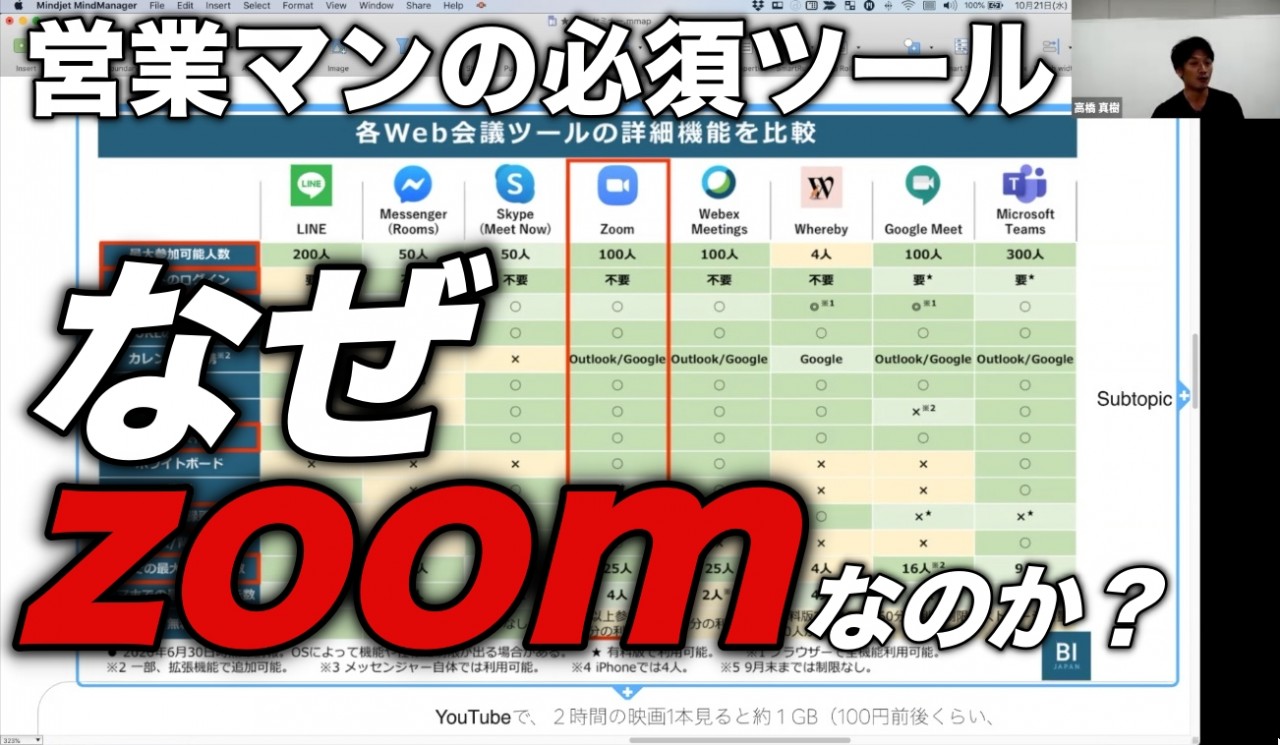 売れる営業マンの必須ツール、なぜzoomがいいのか? WEB会議システムの比較 ライン・Facebook・スカイプ・ズーム・webex・whereby・グーグルミート・チームス
 ワンランク上のzoomセミナーを目指す為の実験。パワーポイントを共有画面を使わず、ミラーレス一眼に外部マイクをつけず内部マイクでやってみる。セミナー講師の方ご参考に^^
.jpg) デジタル時代、これからセミナーやりたい人が気を付けたいこと
デジタル時代、これからセミナーやりたい人が気を付けたいこと zoomスタジオ貸しの話 目指しているのはリアルとウェブの一体化。
 ゴープロ8をウェブカメラとして使っていて感じたこと
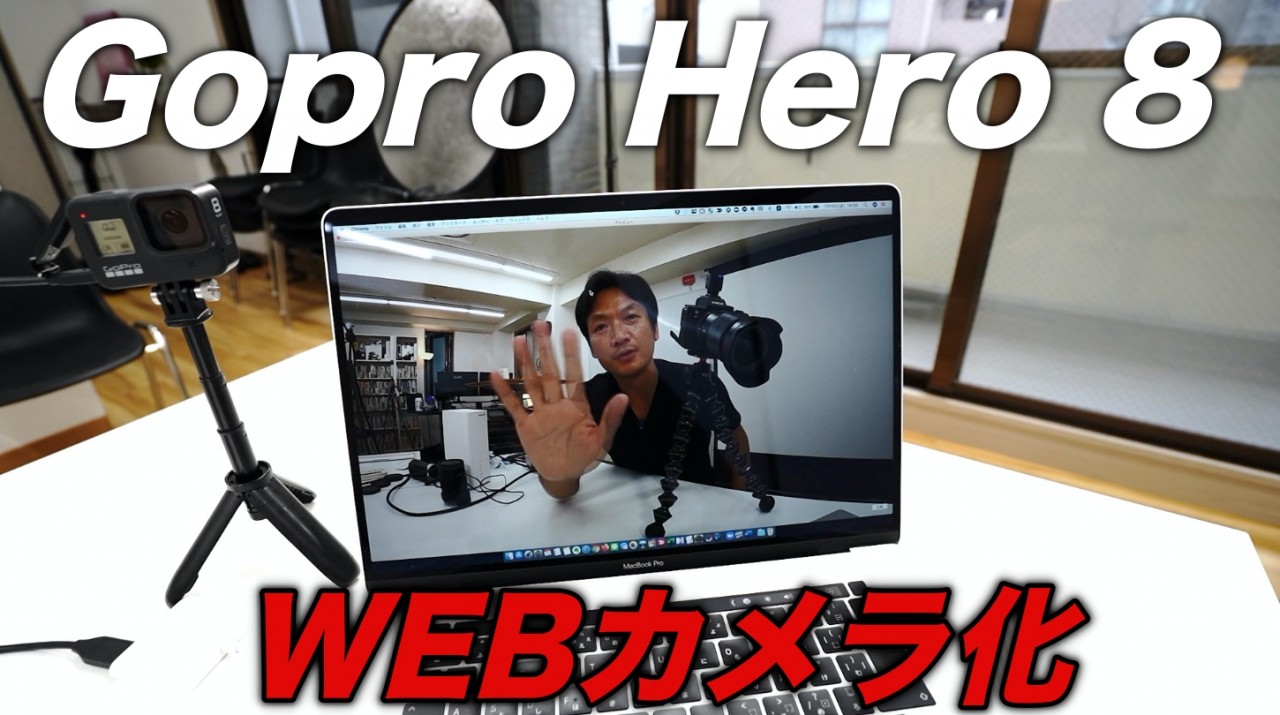 Gopro Hero8 Black(ゴープロ8)をWEBカメラ化する方法 GoPro Webcam アップデート
 今よりも簡単に「見た目の良い文字」が書けるようになる方法!iPadのメモ帳でアップルペンシル を使って解説
 【カメラ雑談】ゴープロ9のモジュラージャックとα7c 帰宅途中の適当収録VLOG ズームのリモート登壇を終えて感じた事 ウェブカメラとして使うなら
 iPadとアップルペンシル買った理由 100%デジタルシフト 僕のiPad Proのオフィスデスクでの使い方
 デジタル時代を生き抜く為の、ビジネスマンの必須スキルは、「YouTube × zoom」です。
 zoomに使うマイクを比較 / MacBook Pro内蔵マイク・ロードビデオマイクゴー・α7III内蔵マイク・オーディオテクニカ
 今話題の「スペチャ」でオンライン飲み会やってみた! zoomとspatial.chatを比較した感想も
 100人弱の「zoom講演」に挑戦! 初めてリモートで登壇してみて僕が感じた事
 「WEBカメラ」と「モニター」を置く位置で、オンラインの中でも、コミュニケーションの取り方や印象が相当変わるって話
 LINEのビデオ通話に「画面共有」サービスが追加!これ超便利じゃん^^ 操作方法を簡単に解説 テレワークのツールがまた1つ進化
 zoomで、「テレワーク」や「オンラインセミナー」やる時に困っていた3つの事の解決法 / 回線遅延・カメラ配置・ホワイトボード
 「オンライン営業」で注意すべきポイント! 新時代の幕開け
 ゴープロ8の使い道が決まったかも^^ リモート登壇!便利な世の中だね〜
 zoom オンライン飲み会・会議・セミナーで主催者や参加者から、嫌われる10の行為。やってはいけない事。
.jpg) Facebookがzoomみたいなサービス出したの知ってます? 表参道の路地裏散歩 メッセンジャールーム 新テレワーク?
Facebookがzoomみたいなサービス出したの知ってます? 表参道の路地裏散歩 メッセンジャールーム 新テレワーク?.jpg) zoomを使った、簡単なオンライン飲み会の開き方
zoomを使った、簡単なオンライン飲み会の開き方 テレワークだけじゃない!テレスタディや、テレセールスの時代がやってくる!
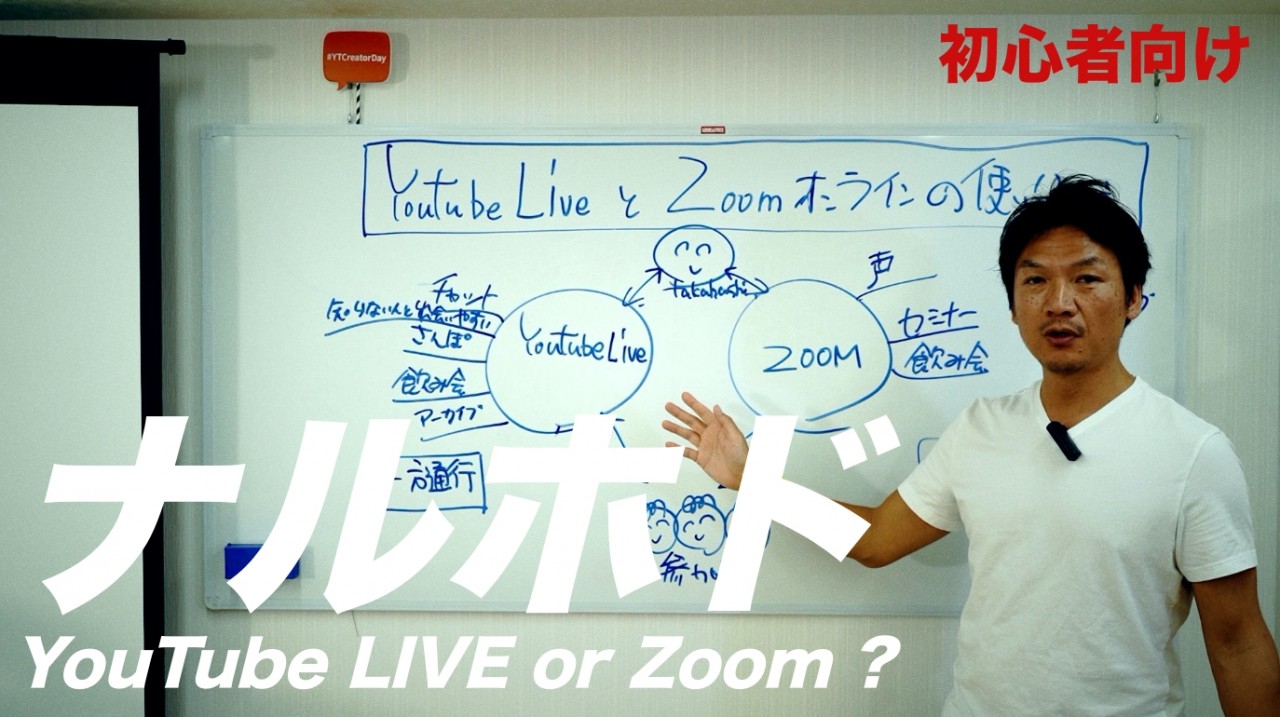 【初心者向け】YouTube Liveと、zoomオンラインの使い分け方 オンラインセミナーとか授業とかイベントやりたいと考えるアナタへ。
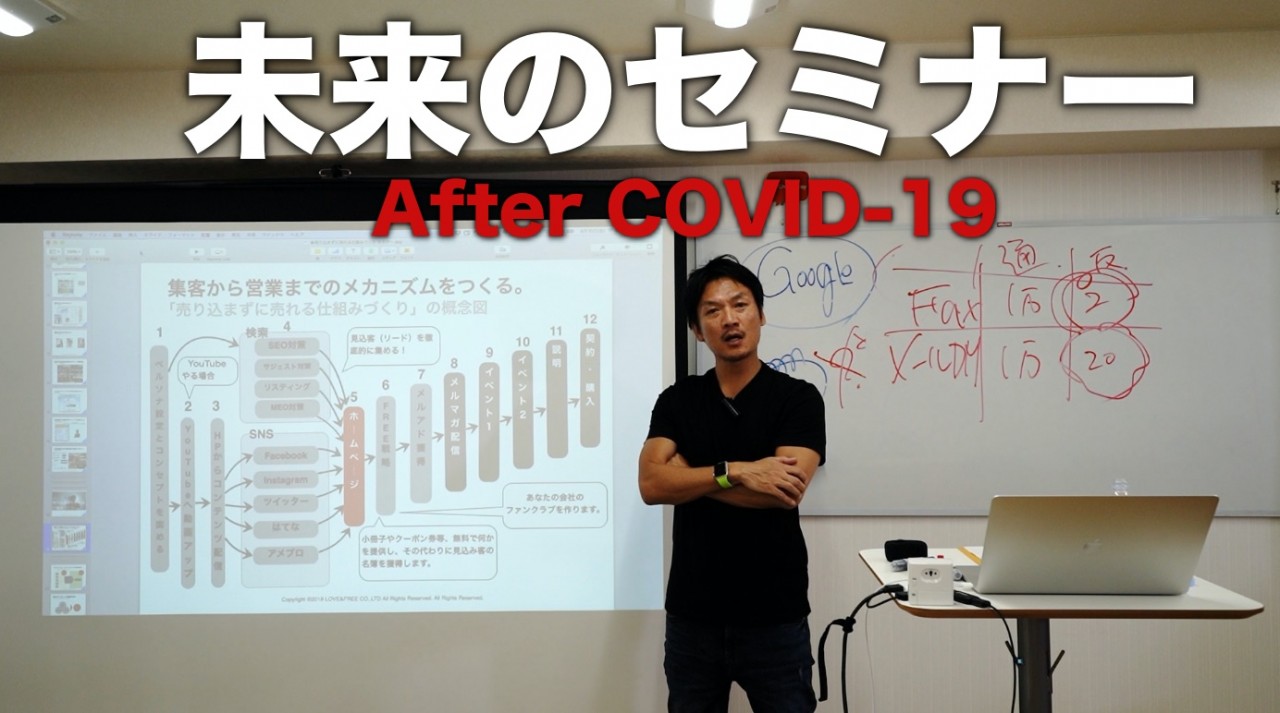 はじめて一眼で「zoomオンラインセミナー」をやってみて感じた事。アフターコロナのセミナーをイメージしてみて考えている事。
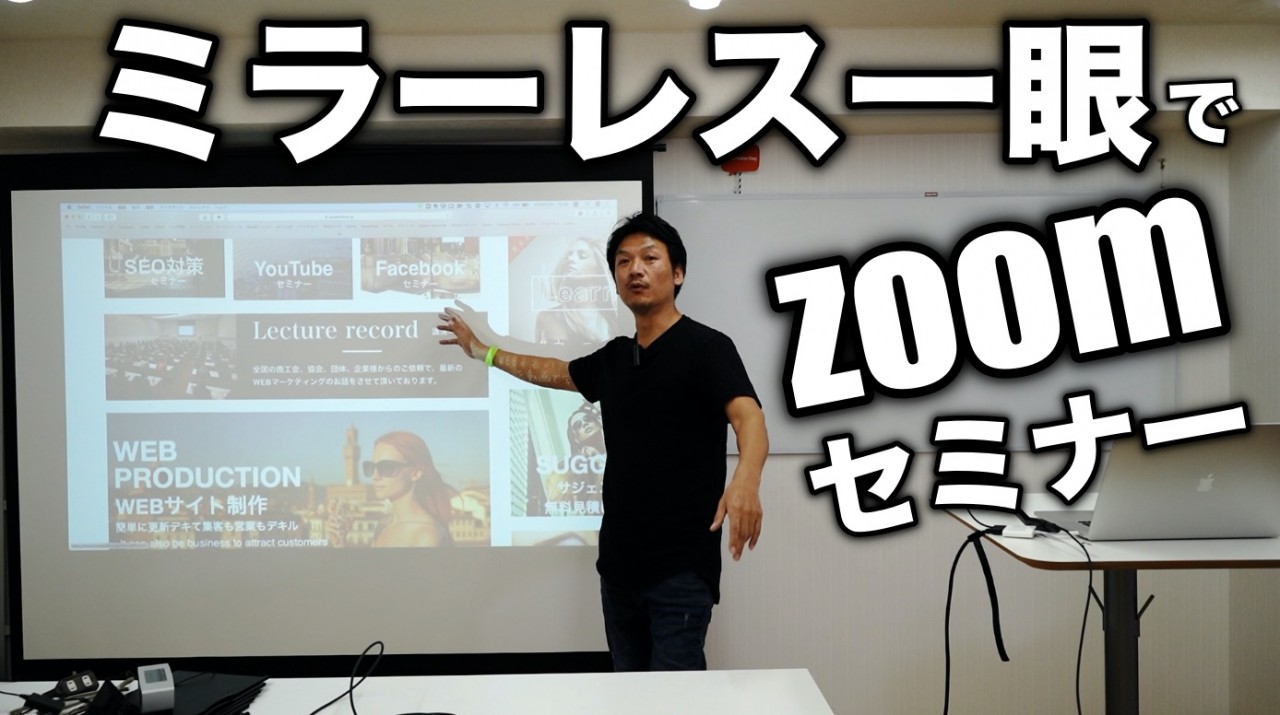 zoomのカメラを「高画質ミラーレス一眼」に変えて、オンラインセミナーをワンランクアップさせてみたい!Cam link 4k
 簡単にデキる、僕たちの「テレワーク」の方法をご紹介します!
 リモートワークも楽しもう!MacBook Proのトリプルディスプレー化で、仕事スーパー効率化!脳味噌の領域を超拡大
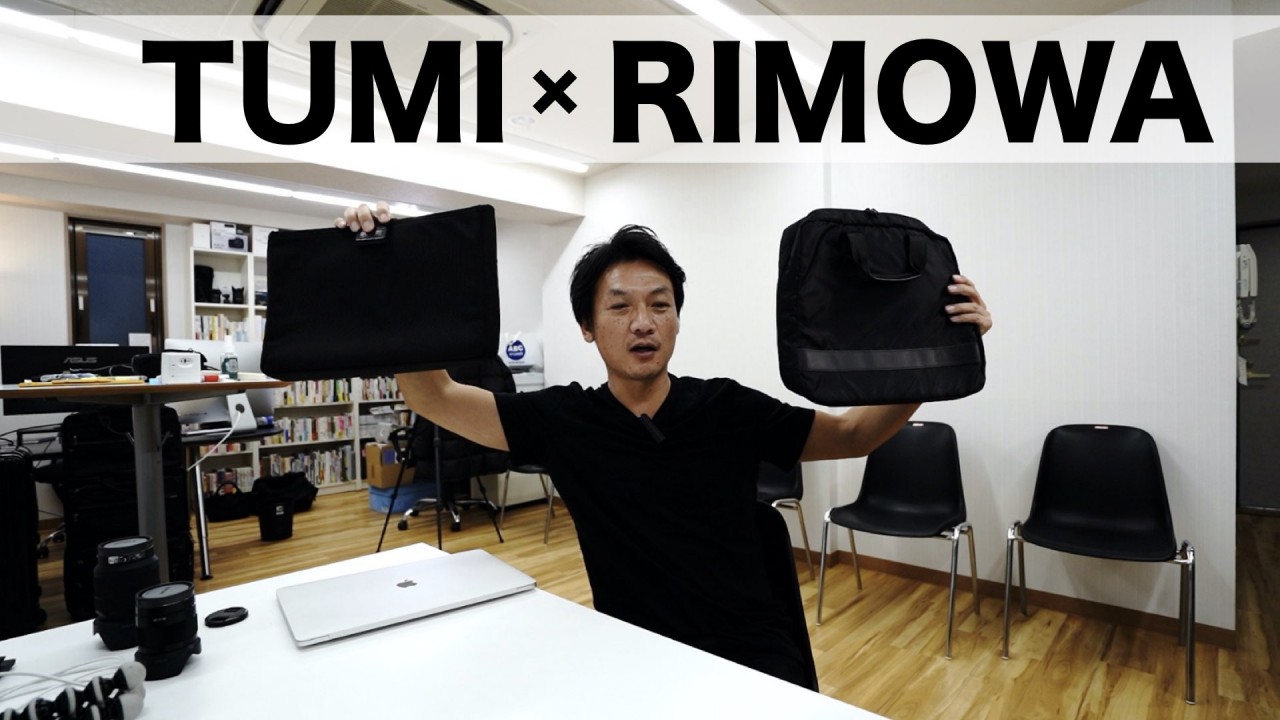 僕のMacBook Proのパソコンケースは「TUMI × RIMOWA」です。
 MacBook Proの仕事術 / 僕の「メモ帳」と「Evernote」の使い分け方をご紹介!
 MacBook Proで快適に仕事をする為の、僕のDOCK(ドック)の設定をご紹介します!
 僕のMacBook Proのお勧めセットアップ!絶対必要な後付けアプリと設定
 ZOOMを使えば、対面の会議やミーティングにコンサルティングも進化できる!
.jpg) 日記で夢叶えてますか? あなたは手書き派?デジタル派? 書き始めて8年経ちました^^
日記で夢叶えてますか? あなたは手書き派?デジタル派? 書き始めて8年経ちました^^ 【2020】年始オススメのビジネスマン5つの行動
 自分にストイックになれ!僕の習慣化の方法 勉強法、ダイエット、筋トレ
 オフィスデスクをご紹介!Macに囲まれて、日々こんな感じで仕事してます^^
 カメラバッグ VLOGユーチューバー に最適! Lowepro(ロープロ)Nova180AWⅡ / バッグの中身もご紹介
 MacBook Proのアダプターを1つ増やした理由と使い方
 使わなくなったiPhoneを活用!duetアプリで手軽にMacBookのサブディスプレイにする方法!
.jpg) 最新Mac os CatalinaとiPhoneのIOS13にアップデートしたら、リマインダーが、すっごいいい感じ^^
最新Mac os CatalinaとiPhoneのIOS13にアップデートしたら、リマインダーが、すっごいいい感じ^^ SNSは時間ドロボー! 仕事効率の上げ方 情報収拾の仕方
 ストレスなく生きるための方法!僕が気をつけている4つのポイン
 今回のセブ島旅行で分かった、今後の最強VLOG撮影スタイル!!
 旅VLOGをヤルタための、日々の撮影や編集の練習なんです。
 サラリーマンの人たちが、プレゼンする時に気をつけた方がいいと思うこと
 セミナー講師になる方法!僕の過去の経緯をお話します
 起業したい人 どんなビジネスを立ち上げればいいのか?
 Macのマウスポインターのサイズをプレゼンテーション用に大きくする方法
 【macアプリ】マウス操作でウィンドウサイズを簡単に変更するぜ!ベタースナップツール better snap tool
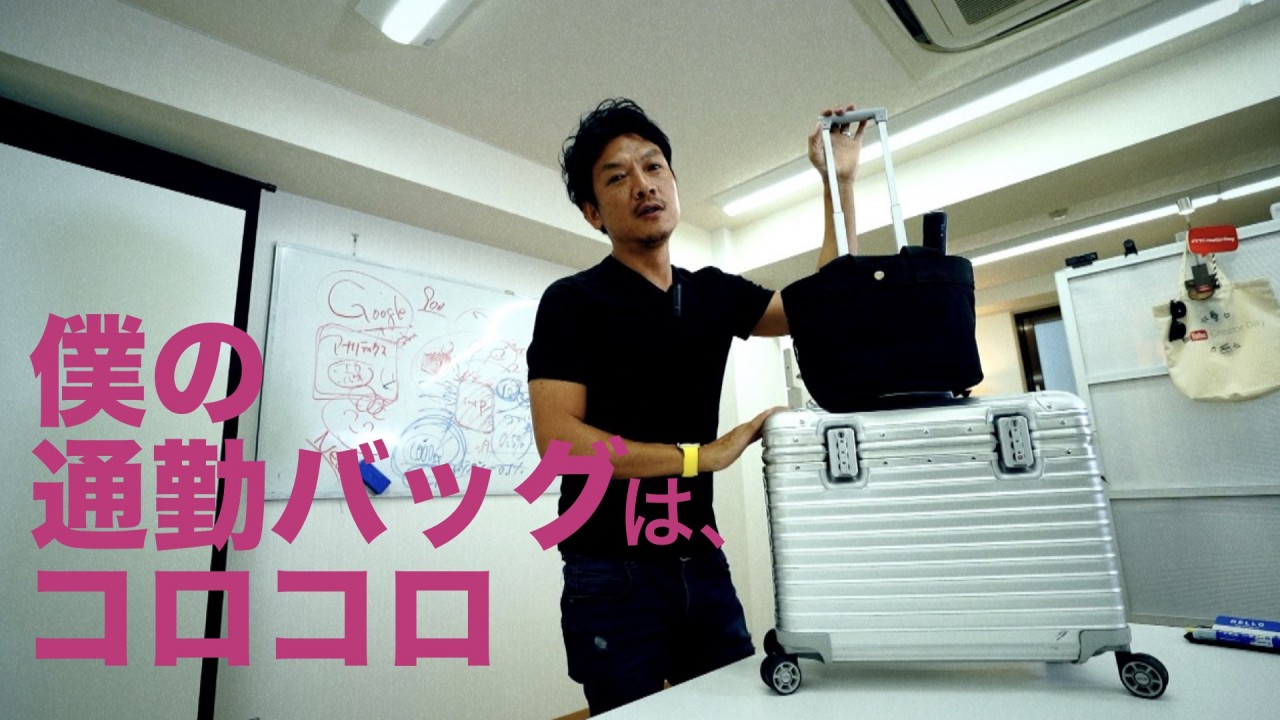 僕のビジネスバッグの中身紹介します「2019年版」rimowa
 ビジネスマンが、長期休暇でやっておくと良い事
 このビデオは 朝の時間の使い方 大事に思っていることと、絶対にやらない事も決めてます!
 電話やメールで伝えきれない時の対処法
 【仕事術】僕の仕事デスクをご紹介 Macだらけです^^
 フリーランスで生きていく為に大事なこと!
 行動できる環境を整えて、自分のパフォーマンス以上の結果につなげる!
 15年ぶりに7つの習慣セミナーを聞いて感じたこと
 僕の思考法!なぜマインドマップを使うのか? / MacBook Proアプリ紹介
 ”MacBook Pro 2018”を1週間使ってみて、困った事&良かった事
 チームビューワーで相手のパソコンを遠隔操作するのが超便利! 名古屋出張行ってました〜
 「神頼みだけじゃしょうがない!」
 僕の、新サービスの組み立て方とスタートの仕方をシェアします^^
 紹介受注ってどう思う? 高橋真樹塾やってました〜^^
.jpg) 転職したって給料はガッツり上がらない!起業を考えてる人へ
転職したって給料はガッツり上がらない!起業を考えてる人へ パスワードの管理ってどんな風にしてますか?ネット集客本気でやるなら結構大事!
 SONYワイヤレスマイク / A7IIIで動画撮影が超快適!ECM-W1M
 複数カメラ撮影、音声別録りの練習〜^^ a7iii × EOS70D × iPhone X
 起業してみてどうでしたか? 高橋真樹のQ&A
 iPhoneで文字起こしやめました。グーグルドキュメントで40秒の壁突破!高橋真樹のVLOG
 大道芸人さんから学ぶ 管理職やセミナー講師にも使えるスキル 高橋真樹のVLOG
 僕のMacアプリの仕事術 / エバーノート、リマインダー、メモの使い 高橋真樹のVLOG
.jpg) 最近、書店、行ってますか? WEBマーケ本のタイトルからみる傾向 高橋真樹のVLOG
最近、書店、行ってますか? WEBマーケ本のタイトルからみる傾向 高橋真樹のVLOG.jpg) 僕がMacでよく使う、お仕事アプリをご紹介!高橋真樹のVLOG
僕がMacでよく使う、お仕事アプリをご紹介!高橋真樹のVLOG 頭の中の整理ってどうやってますか? マルマンノート&マインドマップ思考法 高橋真樹のVLOG
 プロジェクター(epson)セミナー・プレゼン・会議にグッド プロジェクター台もいいの見つけました(kong 高橋真樹のVLOG
 外付ハードディスクで動画編集が快適になった!2台カメラ体制も実験
.jpg) AI時代、あと10年で営業マンは要らなくなるのか?
AI時代、あと10年で営業マンは要らなくなるのか? .jpg) サラリーマンの方、毎月あとどの位収入増やしたいんですか?
サラリーマンの方、毎月あとどの位収入増やしたいんですか? .jpg) 起業したい人! 集客ってどうする??
起業したい人! 集客ってどうする?? .jpg) 起業したばかりの10年前と今との時間の使い方の違い 仕事とプライベート
起業したばかりの10年前と今との時間の使い方の違い 仕事とプライベート.jpg) お気に入りのノートを片手にお洒落カフェへアイディア出しに行こう!mnemosyne
お気に入りのノートを片手にお洒落カフェへアイディア出しに行こう!mnemosyne  unx9403 GoPro用のカメラネジ変換アダプター karma Gripの三脚
 GoPro HERO5とKarma Gripを買った理由とスタビライザーの効果
  BELBON V4-UNITで、真上からの動画撮影が出来るようになった^^
  Apple Watch 2 防水機能の裏話 Apple Storeにて
  Apple Watch2 地味に便利な機能5つ
 .jpg) Apple Watch 2 僕が感じた”良い点”と”悪い点”
Apple Watch 2 僕が感じた”良い点”と”悪い点”  【キャノン広角レンズ】をご紹介!YouTube動画撮影にいいですね。CANON ZOOM LENS EF-S 10-18mm IS STM
  僕の一眼レフ動画撮影用マイクは、RODE videomic go!
 撮影した大量の動画、どこに保存してますか?
 ![行動を変える為には、環境を変える事、目に入る情報を変えること。[#249]](/userfiles/image/iMovie(77).jpg) 行動を変える為には、環境を変える事、目に入る情報を変えること。[#249]
行動を変える為には、環境を変える事、目に入る情報を変えること。[#249] ![考え方が変われば行動が変わる、行動が変われば結果が変わる。 [#245]](/userfiles/image/iMovie1(1).jpg) 考え方が変われば行動が変わる、行動が変われば結果が変わる。 [#245]
考え方が変われば行動が変わる、行動が変われば結果が変わる。 [#245] .jpg) 目標にしている人から、得られるエネルギー!
目標にしている人から、得られるエネルギー! sony handycam hdr-cx485 手ぶれ補正がどのくらい凄いのか試してみました。
  ノーニーズ・ノーセリング 今日は営業の話を少し。
  kaori-sanっていう秘書代行サービス、知ってますか?
  sonyのビデオカメラを手に入れたのでご紹介!HDR-CX485
 .jpg) iPhoneスタンド☆オフィスデスクにもいい感じ☆安い☆ECテクノロジーカーマウント
iPhoneスタンド☆オフィスデスクにもいい感じ☆安い☆ECテクノロジーカーマウント .jpg) 方眼用紙で頭の中をスーパー整理!仕事光速化、最近はこんなの使ってます。
方眼用紙で頭の中をスーパー整理!仕事光速化、最近はこんなの使ってます。 .jpg) iPhoneスタンドをご紹介!デスク周りがいい感じ。 spinido ti-set
iPhoneスタンドをご紹介!デスク周りがいい感じ。 spinido ti-set .jpg) 物事は、チャートで考え、図で伝えろ!
物事は、チャートで考え、図で伝えろ! .jpg) 僕のメールソフトはINBOX(インボックス)!超頭スッキリ、TODO管理法。
僕のメールソフトはINBOX(インボックス)!超頭スッキリ、TODO管理法。 .jpg) 僕のONとOFFの時間の使い方をご紹介します!
僕のONとOFFの時間の使い方をご紹介します!  成功している社長たちの共通点
  YouTube撮影にオススメのミニ三脚をご紹介!持ち運びに便利!
  デルタ(delta)万年筆のご紹介! インクの入れ方や書き方と使い方
 .jpg) 【手帳術】 僕のスケジュール帳の組み立て方 オンとオフの分け方
【手帳術】 僕のスケジュール帳の組み立て方 オンとオフの分け方 .jpg) グッチの長財布をご紹介!使い方と、使っている理由 GUCCI wallet
グッチの長財布をご紹介!使い方と、使っている理由 GUCCI wallet .jpg) 僕が社長になった理由! なぜサラリーマンを辞めたのか?
僕が社長になった理由! なぜサラリーマンを辞めたのか?  僕の持っているビジネスバッグのご紹介 tumi 手持ち&キャリーケースの使い方
  BOSEのSound Link Miniをご紹介!いいスピーカーをお探しの方へ
  WindowsからMacへ乗り換える時の3つの不安! 買い替えをお考えの方へ
  ビジネス書の読みあさり方をご紹介!大量の情報をインプットする方法
  夢を叶えてくれる日記のつけ方 僕のセルフマネジメント法!
 「脳みそを劇的にスキルアップしたい!」 ビジネスマンが年末年始にしておきたいことをご紹介
 .jpg) 手帳術 僕の目標達成方法をご紹介!
手帳術 僕の目標達成方法をご紹介!  手帳術を紹介! なぜ僕がAppleカレンダーを使うのか? 脱アナログ手帳スケジュール
.jpg) 僕のビジネスバッグの中身をご紹介します!
僕のビジネスバッグの中身をご紹介します! 成功するタイプの行動パターン。
 仕事を成功させる事や、収入アップの早道は?
 みんなが寝てる間に行動する。
 キャノン単焦点レンズを比較!一眼レフ動画撮影 50mmSTM vs 24mmSTM 標準ズームも出てきます18-55mm。
  iMacとMacBook Proを比較してみた!
  僕のsnsで情報発信する時の「ネタ」の管理方法!
 .jpg) 70Dに、ew-63cレンズフードと、kenkoのレンズプロテクターをつけてみた!かっこいい〜
70Dに、ew-63cレンズフードと、kenkoのレンズプロテクターをつけてみた!かっこいい〜  スマホのワイヤレスイヤホンは、Plantronics Voyager Legendが凄くいい!
  manfrotto三脚 & Nikon MC-DC2 をYouTube動画撮影パワーアップの為にゲットした!
  コンサルタントの為のホワイトボードとプロジェクターの使い方!
  僕のiMacはトリプルディスプレイ!マイデスクをご紹介
  MacBook ProとMacBook Airを比較してみた!
  なぜ、僕がMacを使うのか?
 「一眼レフ」と「WEBカメラ」で動画撮影した時の違いを比べてみた!
  僕のYouTube動画の撮影機材を紹介!
 文章を組み立てる時に、 気をつけている事。
 方眼ノート使い方 for ビジネス
 プラントロニクスのヘッドセット、仕方なく2個目の購入。。。
 「情報のインプットの仕方」
 プラントロニクスのBluetoothイヤフォンマイクが凄すぎる。
 セルフイメージを上げるということ
.jpg) あなたの仕事は何屋さんですか? シンプルに伝えられますか?
あなたの仕事は何屋さんですか? シンプルに伝えられますか?.jpg) サラリーマンが収入をあげるためには?
サラリーマンが収入をあげるためには?.jpg) 成功している社長は、皆こう言います!
成功している社長は、皆こう言います! 目標達成力を上げる為にする事!
.jpg) 目標を実行に移す為に、環境を整えてしまうということ
目標を実行に移す為に、環境を整えてしまうということ.jpg) 自分の好きな仕事ってできてますか?
自分の好きな仕事ってできてますか? 夢をみてるだけじゃしょうがない! 行動に移せ!
 自分の得意な仕事って何ですか?
 目標設定の大切さと日記のパワー。
 iPhoneの純正イヤフォンって耳から落ちませんか?
 duetでiPadをMacのセカンドディスプレーにすると凄くいい。
 ピクサー流 創造するちから|彼らの成功を収めた本当の理由
 ジェフ・ペゾス10の名言 Amazon流
 情報発信は、スマホから? PCから? どっちの方がいいですか?
 やっぱり「質よりも量」が大切。
 「営業体制を整えてみること」
 「仕事も身体づくりも考え方は同じ」
 方眼用紙で頭の中を整理する。
 とりあえずやってみることが大切!
 ソフトバンク社長 孫さんの教え 大ボラふきであれ!
 起業後に大切なこと
 本当に今は自由な高橋です!
 熊谷市の建築会社さんでホームページ制作のミーティング
 ラブアンドフリー社のポジショニングマップってこんな感じ
 久しぶりに恵比寿のオフィスで1日中仕事
 探偵事務所のホームページって?
 事務所の本棚を整理!自分の頭の中も整理できた感じ。
 WEB集客でも営業でもまずはトライしてみること。
 ホームページ運営は筋トレと同じ。
 売上をアップさせるためには、考え方は3つ。
 2014年現在も小冊子は見込み客集めに非常に効果的
 総合病院様とウェブサイトの打合せをしてきました。
 ラブアンドフリーは、今月おかげさまで9年目に入ります!
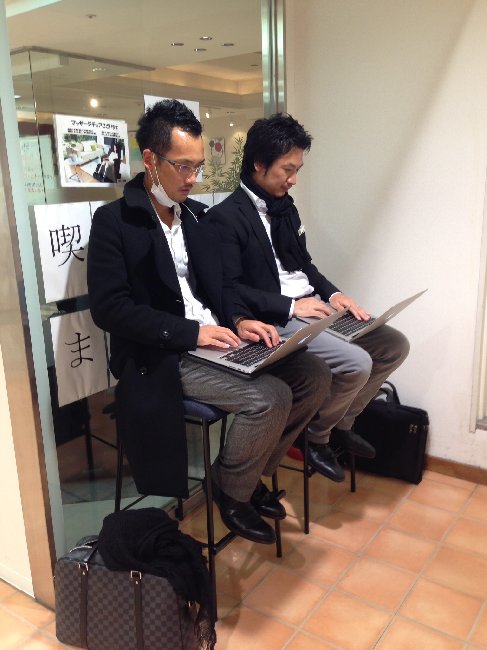 アポイント調整が大変な状況に!!
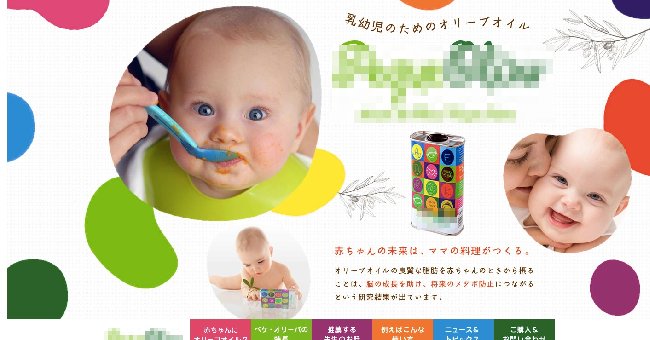 赤ちゃん用オリーブオイル販売の会社様とお打ち合わせがありました。
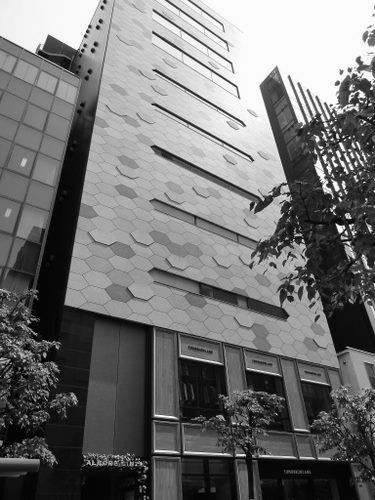 銀座のクリニック様と打合せがありました。
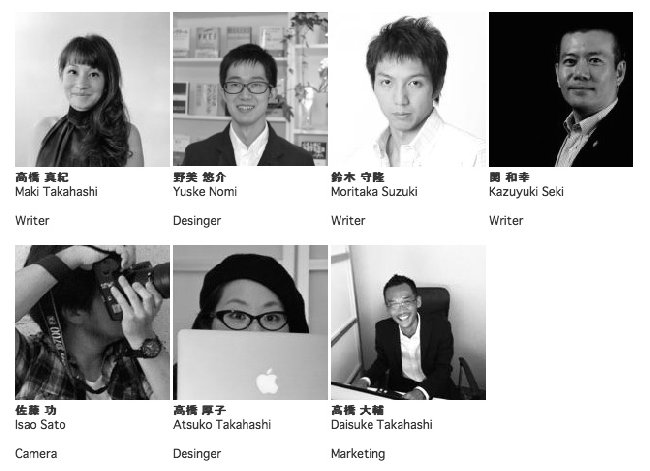 みんなに支えられています。
 売れる営業マンの共通点
 NEWメンバーを紹介します!Daisuke Takahashi
 商品やサービスを安そうに見せたい時に使いたい色
 暇さえあればGoogleアナリティクスを眺めよう!
 WEBマーケティングを成功させる為に、今日、何をしたのかログを取るといい
 マインドマップで思考整理
 目をシャッキっとほぐして仕事効率をアップさせる方法
 休日の朝の時間の使い方
 今年も1年有り難うございました!
 キムタクとツーショット!?
  WBS(ワールドビジネスサテライト)が何処でも見れる。